Nhiệm vụ nhận thưởng
Tính năng Nhiệm vụ nhận thưởng giúp bạn tạo ra các nhiệm vụ khác nhau để khuyến khích thành viên thực hiện các hành động trên website (hoàn thiện hồ sơ, mời bạn bè, mua đơn hoàn tiền, điểm danh, rút tiền, lưu sản phẩm, hoặc thực hiện một hành động tùy chỉnh thủ công). Khi hoàn thành nhiệm vụ, thành viên sẽ nhận được số tiền thưởng (VNĐ) tương ứng cộng trực tiếp vào ví.
1. Quản Lý Danh Sách Nhiệm Vụ
Bạn truy cập trang quản trị Admin Panel, chọn mục Quản lý nhiệm vụ ở menu bên trái (hoặc truy cập trực tiếp đường dẫn: /admin/tasks):
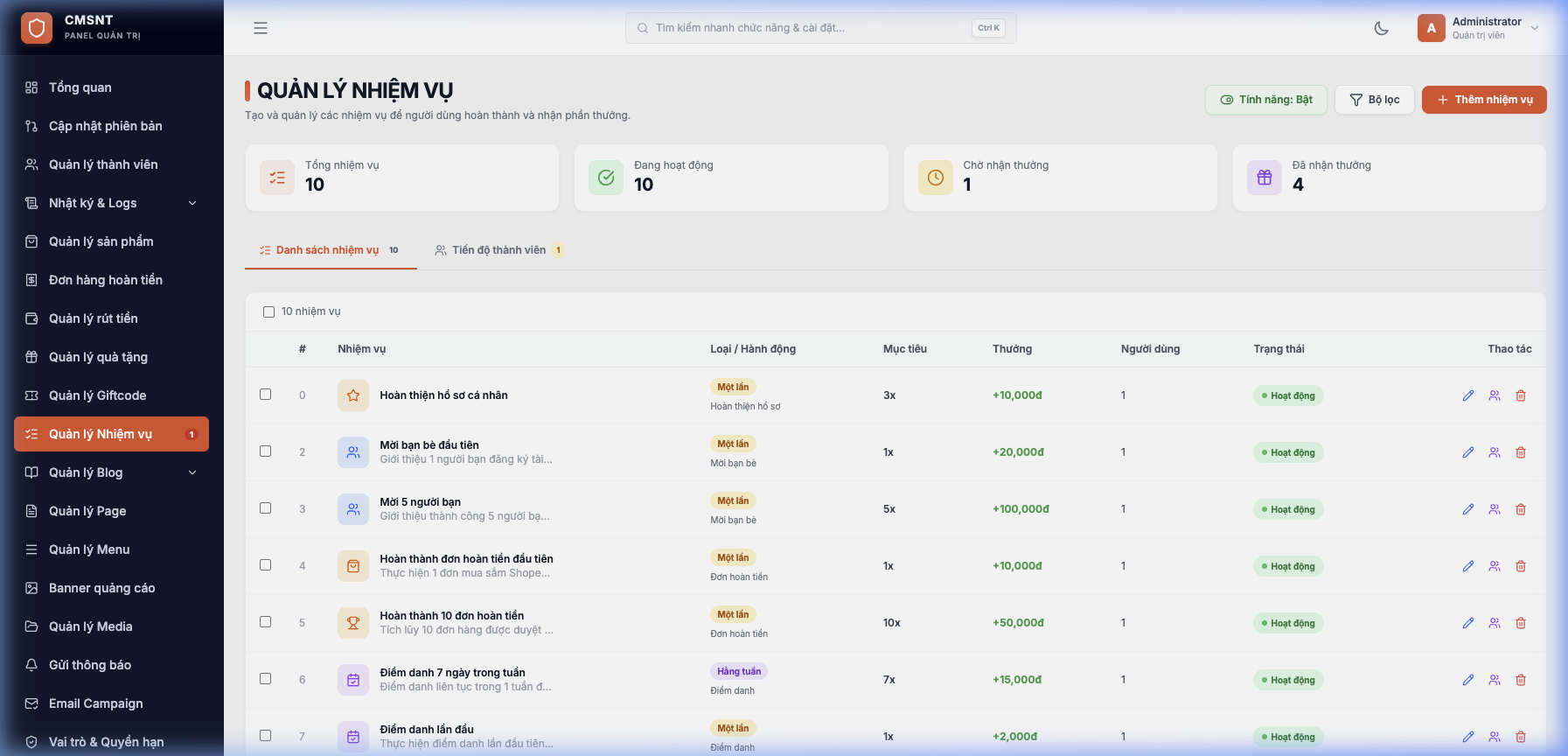 Hình 1: Danh sách các nhiệm vụ hiện có trong hệ thống
Các tham số cấu hình khi thêm mới/chỉnh sửa nhiệm vụ:
Chọn nút Thêm nhiệm vụ ở góc trên bên phải để mở popup và điền các thông tin:
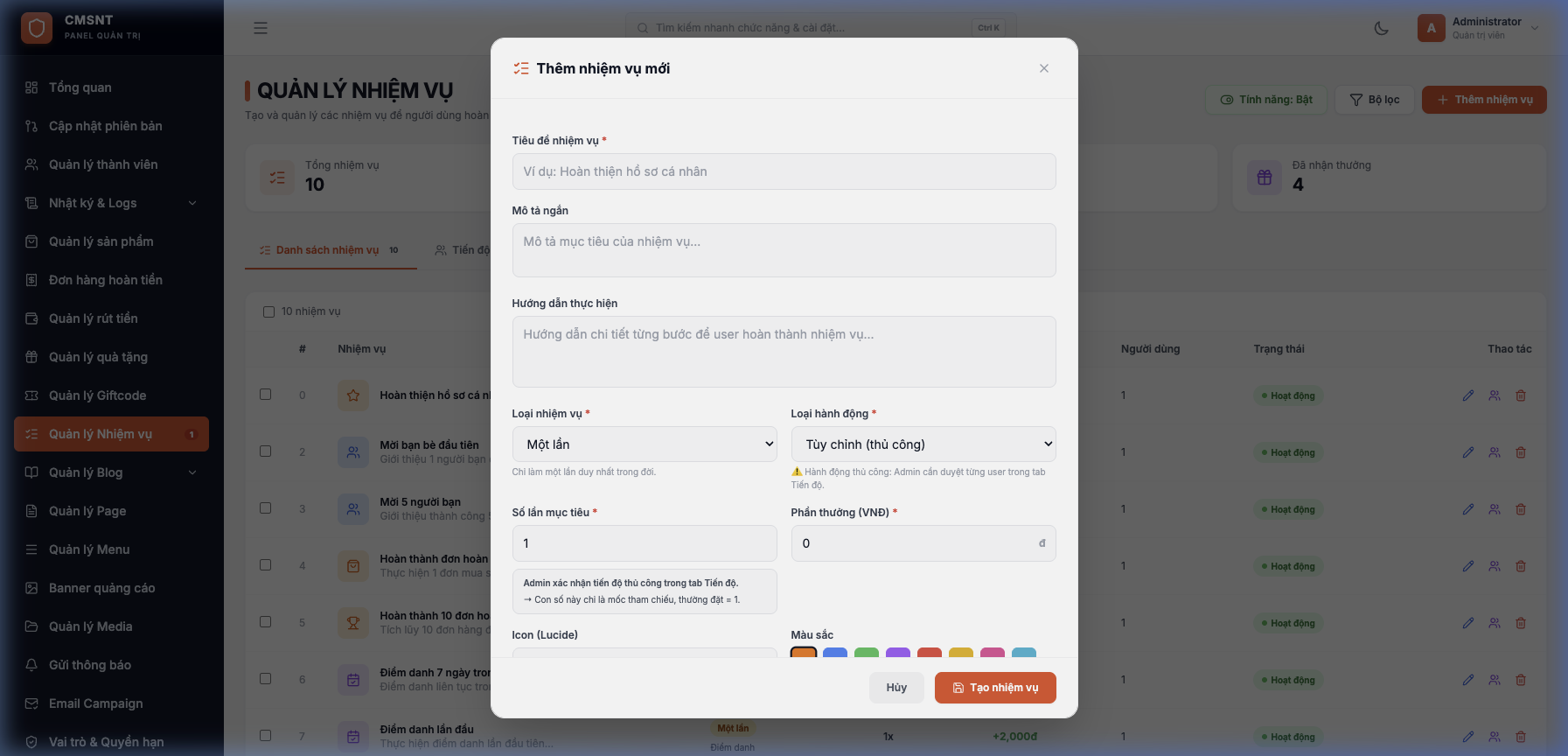 Hình 2: Form nhập dữ liệu cấu hình chi tiết nhiệm vụ
- Tiêu đề nhiệm vụ: Tên hiển thị của nhiệm vụ ngoài trang chủ (Ví dụ: Điểm danh 5 ngày liên tục).
- Mô tả ngắn: Tóm tắt ngắn gọn mục tiêu của nhiệm vụ để thành viên dễ nắm bắt.
- Hướng dẫn thực hiện: Ghi rõ chi tiết từng bước mà thành viên phải làm để hoàn thành nhiệm vụ.
- Loại nhiệm vụ (Chu kỳ):
- Hằng ngày: Nhiệm vụ tự động reset sau mỗi ngày. Thành viên có thể làm lại mỗi ngày để nhận thưởng.
- Hằng tuần: Nhiệm vụ tự động reset sau mỗi tuần (7 ngày).
- Một lần: Thành viên chỉ được thực hiện và nhận thưởng duy nhất 1 lần trong đời.
- Loại hành động (Cơ chế tính tiến độ tự động hoặc thủ công):
- Hoàn thiện hồ sơ (profile): Hệ thống tự động kiểm tra xem thành viên đã điền đầy đủ: Họ tên, Số điện thoại, và xác minh Email chưa. Mỗi tiêu chí tính 1 điểm. Mục tiêu tối đa là 3.
- Mời bạn bè (referral): Tiến độ tự động tăng dựa trên số lượng thành viên mới đăng ký tài khoản qua mã giới thiệu của thành viên đó.
- Đơn hoàn tiền (cashback): Tiến độ tự động tăng dựa trên số đơn hàng hoàn tiền đã được Admin duyệt thành công.
- Điểm danh (checkin): Tiến độ tự động tăng dựa trên số lần điểm danh tích lũy. Với nhiệm vụ hằng ngày thường đặt mục tiêu là 1. Với nhiệm vụ tuần có thể đặt mục tiêu là 5 (điểm danh 5 ngày trong tuần).
- Rút tiền (withdraw): Tiến độ tự động tăng dựa trên số lần rút tiền được duyệt thành công.
- Lưu sản phẩm (save_product): Tiến độ tự động tăng dựa trên số lần thành viên dán link Shopee và hệ thống phân tích sản phẩm thành công.
- Tùy chỉnh (custom): Tiến độ không tự động tăng. Admin sẽ duyệt và xác nhận tiến độ thủ công cho thành viên trong tab Tiến độ thành viên.
- Số lần mục tiêu: Số lần thành viên phải thực hiện hành động để hoàn thành nhiệm vụ (Ví dụ: đặt mục tiêu = 5 đối với hành động mời bạn bè có nghĩa là cần mời thành công 5 người mới).
- Phần thưởng (VNĐ): Số tiền thưởng cộng thẳng vào ví khả dụng của thành viên khi họ bấm nhận thưởng.
- Icon (Lucide): Chọn icon trực quan hiển thị bên cạnh nhiệm vụ.
- Màu sắc badge: Màu nền đại diện của nhiệm vụ.
- Ngày bắt đầu & Ngày kết thúc: Khoảng thời gian nhiệm vụ có hiệu lực. Nếu ngoài khoảng này, nhiệm vụ sẽ tự động ẩn.
Kéo thả sắp xếp & Quản lý nhanh:
- Thay đổi thứ tự hiển thị: Di chuyển chuột vào vị trí kéo thả ở dòng nhiệm vụ, giữ chuột trái và di chuyển lên xuống để sắp xếp thứ tự hiển thị ngoài storefront. Hệ thống tự động lưu vị trí mới qua Ajax.
- Bật/Tắt nhanh hoạt động: Nhấp vào nút trạng thái *Hoạt động/Tắt* của từng nhiệm vụ để ẩn/hiện nhanh ngoài storefront.
- Xóa hàng loạt: Chọn nhiều nhiệm vụ bằng checkbox, bấm nút Xóa đã chọn ở toolbar, nhập từ khóa xác nhận chính xác "XÓA HÀNG LOẠT" để xác nhận xóa đồng loạt.
2. Quản Lý Tiến Độ & Duyệt Nhiệm Vụ Thủ Công
Để theo dõi các thành viên đang tham gia thực hiện nhiệm vụ hoặc phê duyệt các nhiệm vụ thủ công, bạn nhấp chuyển sang tab Tiến độ thành viên ở đầu trang:
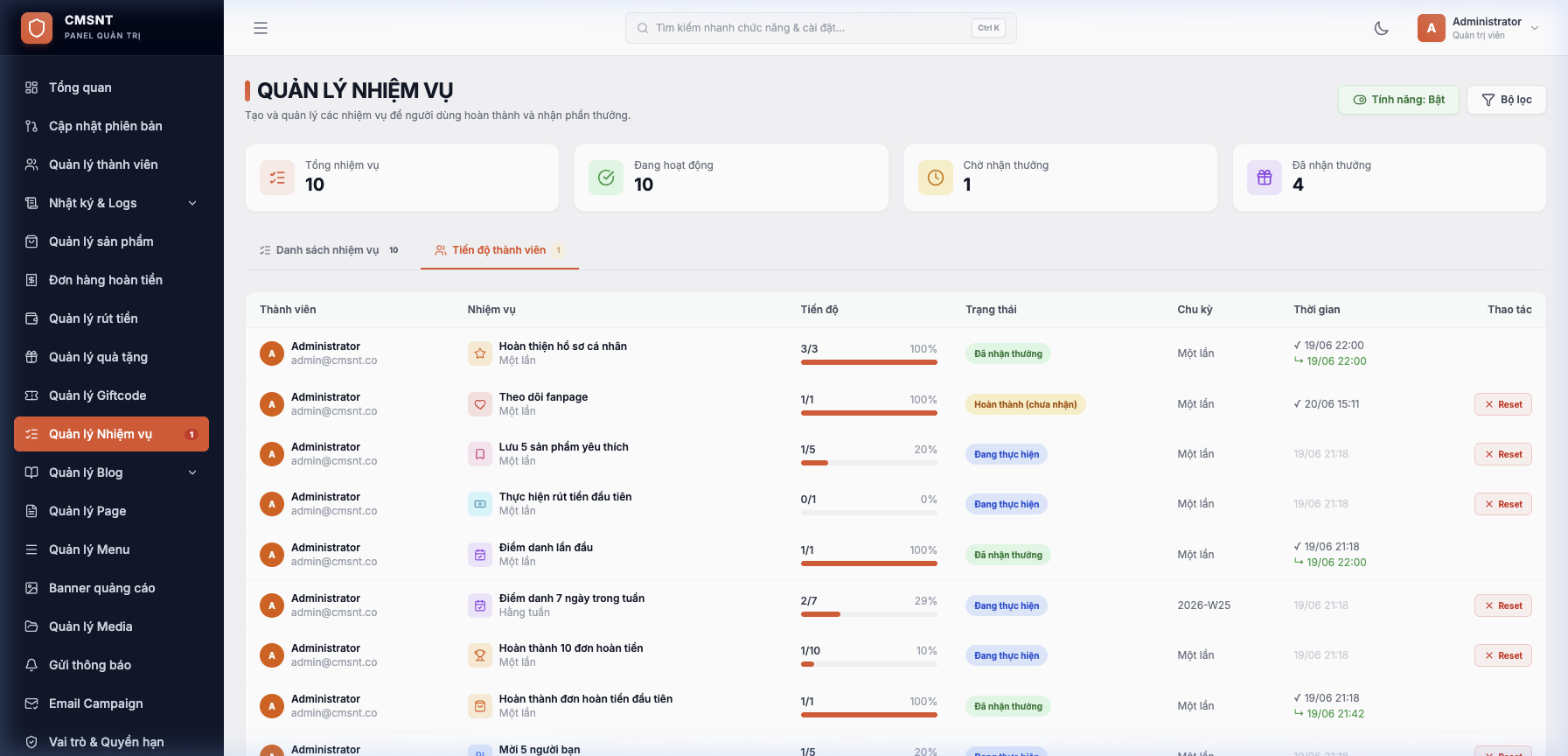 Hình 3: Danh sách tiến độ tham gia làm nhiệm vụ của thành viên
Các thao tác quản lý tiến độ thành viên:
- Duyệt nhiệm vụ thủ công (Chỉ áp dụng với loại hành động Tùy chỉnh - Custom): Đối với các nhiệm vụ tùy chỉnh bên ngoài, khi thành viên hoàn thành, bạn chọn nút Duyệt tại dòng tương ứng của thành viên đó để chuyển trạng thái sang Hoàn thành. Lúc này thành viên có thể bấm nút nhận thưởng ngoài storefront.
- Từ chối / Reset tiến độ: Trong trường hợp thành viên gian lận hoặc bạn muốn họ thực hiện lại nhiệm vụ từ đầu, bạn chọn nút Reset. Hệ thống sẽ hoàn trả tiến độ của thành viên đối với nhiệm vụ đó về
0và đặt lại trạng thái thành Đang thực hiện để thành viên làm lại.