Quản lý menu
Chức năng này giúp Quản trị viên (Admin) tự do cấu hình, chỉnh sửa, gạt bật/tắt hiển thị và sắp xếp các liên kết điều hướng ở các vị trí khác nhau trên giao diện website Storefront một cách nhanh chóng và tự động.
1. Giới Thiệu Các Vị Trí Menu Trên Website
Hệ thống hỗ trợ cấu hình menu linh hoạt tại 4 vị trí chính trên giao diện storefront:
Hiển thị trên đầu trang web ở bản Máy tính và nằm trong Menu trượt ở bản Mobile. Hỗ trợ tạo menu con đa cấp.
Chỉ hiển thị cố định ở mép dưới cùng màn hình điện thoại. Khuyên dùng tối đa 5 menu quan trọng nhất.
Hiển thị khi thành viên nhấp vào Avatar góc trên cùng bên phải. Đặt các trang quản lý tài khoản thành viên.
Hiển thị ở dưới cùng của website. Dành cho các trang chính sách, bảo mật, giới thiệu hoặc liên hệ.
2. Giao Diện Quản Lý Menu Trong Admin
Bạn đăng nhập vào Admin Panel, tìm và chọn mục Quản Lý Menu ở menu bên trái (hoặc truy cập trực tiếp đường dẫn: /admin/menus).
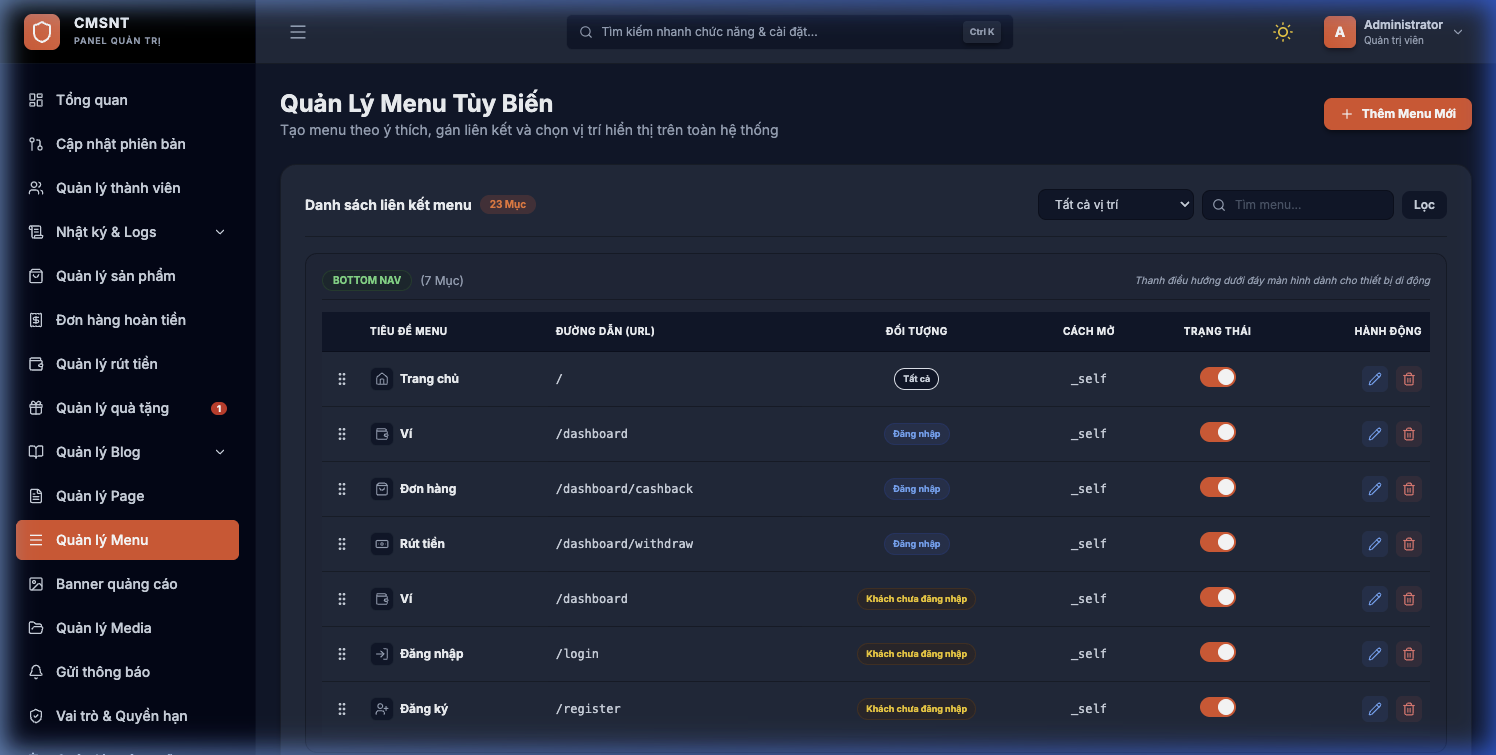 Hình 1: Giao diện quản lý danh sách menu và các vị trí hiển thị
3. Hướng Dẫn Thao Tác Chi Tiết
A. Thêm Mới Menu
1. Chọn nút + Thêm Menu Mới ở góc trên bên phải. Cửa sổ hộp thoại nhập liệu sẽ hiển thị:
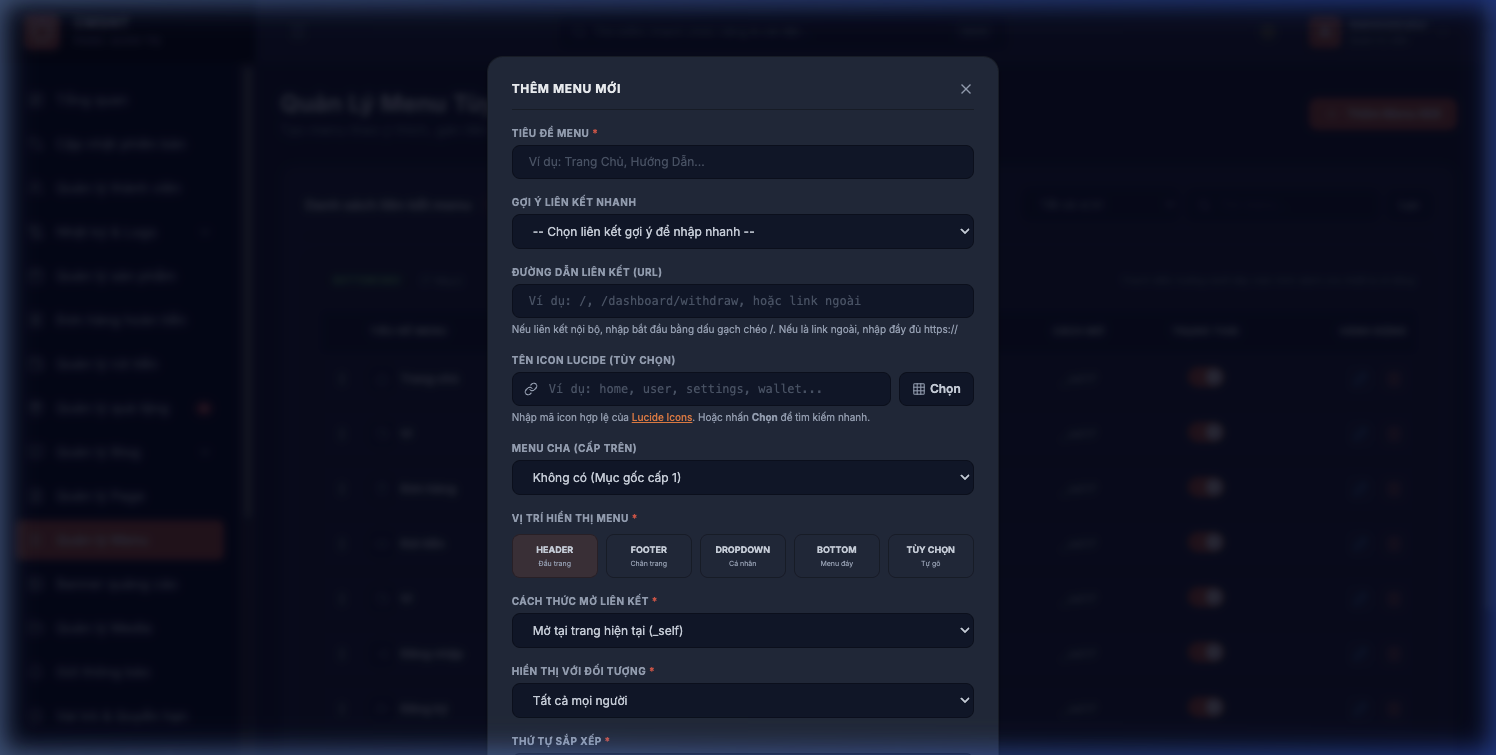 Hình 2: Form nhập thông tin thêm mới menu
2. Điền đầy đủ các thông tin cần thiết:
- Tiêu đề: Tên hiển thị của menu.
- Đường dẫn liên kết (URL): Nhập đường dẫn đối với link nội bộ (Ví dụ:
/dashboard) hoặc nhập link đầy đủ kèmhttps://nếu là link ngoài. - Chọn Icon Lucide: Chọn trực quan icon để tự động điền mã (Ví dụ:
home,settings). - Menu Cha: Thiết lập mối quan hệ cha-con (chỉ áp dụng đối với menu Header).
- Vị trí hiển thị: Chọn Header, Footer, Bottom, hoặc Dropdown.
- Cách thức mở: Chọn mở tại tab hiện tại (
_self) hoặc mở ở tab mới (_blank). - Đối tượng hiển thị: Chọn hiển thị cho tất cả, chỉ thành viên đã đăng nhập hoặc chỉ khách chưa đăng nhập.
3. Chọn nút Lưu Lại để hệ thống ghi nhận.
B. Thay Đổi Thứ Tự Sắp Xếp Bằng Kéo Thả
Để sắp xếp lại thứ tự hiển thị của các menu, bạn di chuyển chuột vào biểu tượng 6 dấu chấm dọc ở dòng menu cần chuyển, nhấn giữ chuột trái kéo lên/xuống vị trí mới rồi thả tay. Hệ thống tự động lưu thứ tự qua Ajax mà không cần tải lại trang.
C. Bật/Tắt Nhanh Hiển Thị
Tại cột Trạng thái, bạn chọn trực tiếp vào nút gạt (Switch) để thay đổi ngay lập tức việc ẩn hoặc hiển thị menu đó ngoài Storefront.
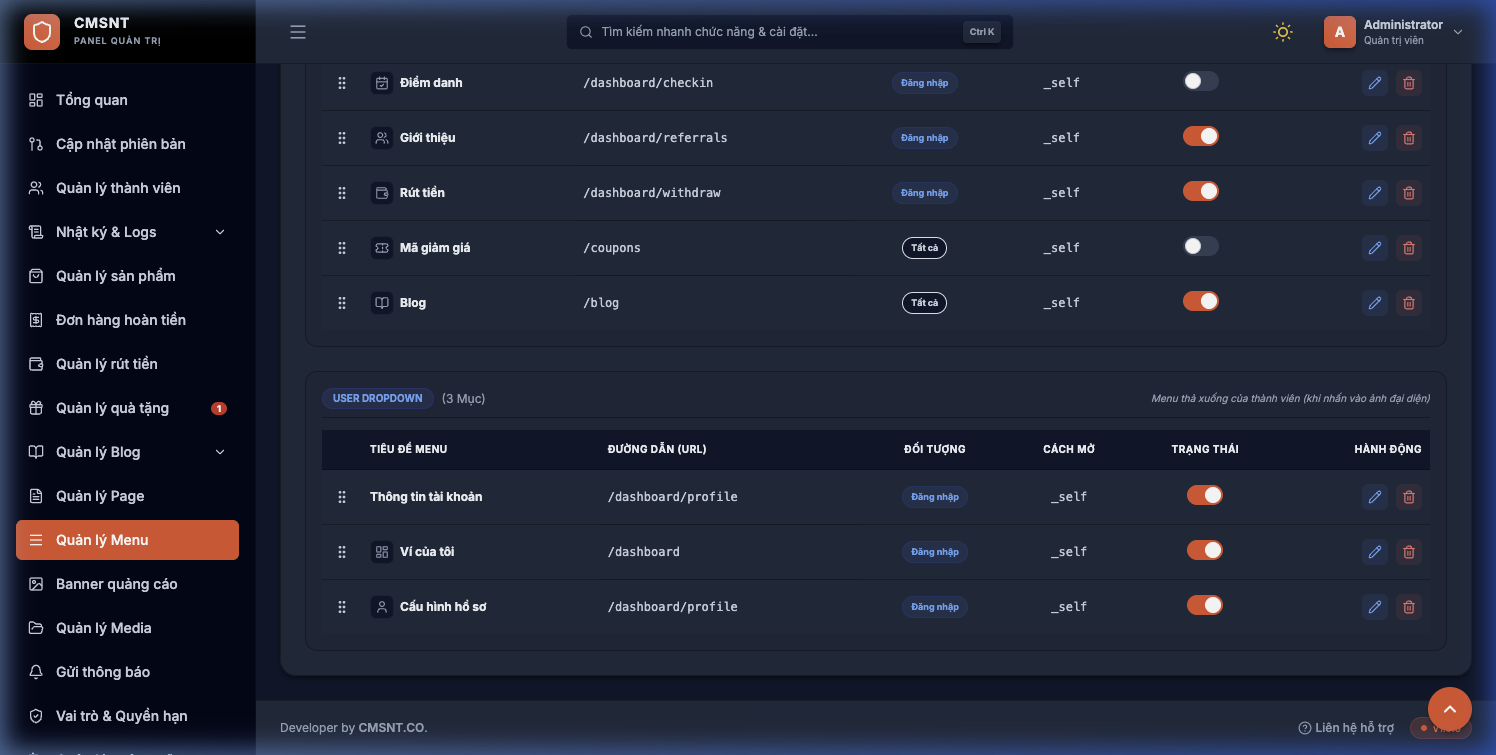 Hình 3: Giao diện quản lý menu ở vị trí Footer và User Dropdown
Khi xóa một menu cha, tất cả các menu con trực thuộc của nó cũng sẽ tự động bị xóa theo. Hệ thống đồng thời chặn cấu hình một menu làm cha của chính nó để tránh tình trạng lặp vô hạn gây lỗi tải trang ở Storefront.