Cấu hình SMTP gửi email
Hướng dẫn tạo mật khẩu ứng dụng Gmail và khai báo máy chủ SMTP để hệ thống gửi được email xác minh tài khoản, quên mật khẩu và thông báo hoàn tiền.
1. Vì Sao Cần Cấu Hình SMTP
SMTP là kênh để hệ thống gửi thư đi: email kích hoạt tài khoản, email quên mật khẩu, thông báo duyệt đơn hoàn tiền và duyệt lệnh rút tiền. Nếu chưa khai báo SMTP, các chức năng phụ thuộc email sẽ không hoạt động, đặc biệt là tùy chọn Yêu cầu xác minh Email trong tab Bảo mật.
Hướng dẫn dưới đây dùng Gmail cá nhân làm máy chủ gửi thư. Gmail không cho phép dùng mật khẩu đăng nhập thường để gửi SMTP, nên bạn phải tạo một mật khẩu ứng dụng gồm 16 ký tự.
2. Tạo Mật Khẩu Ứng Dụng Cho Gmail
Bước 1: Bật xác minh 2 bước
- Đăng nhập vào tài khoản Gmail mà bạn muốn dùng để gửi thư cho website.
- Truy cập trang cài đặt bảo mật tại https://myaccount.google.com/security và bật Xác minh 2 bước.
- * Lưu ý: Google chỉ hiển thị mục mật khẩu ứng dụng sau khi tài khoản đã bật xác minh 2 bước.
Bước 2: Tìm mục mật khẩu ứng dụng
Tại ô tìm kiếm phía trên trang Tài khoản Google, nhập từ khóa mật khẩu ứng dụng rồi chọn kết quả Mật khẩu ứng dụng trong nhóm Bảo mật:
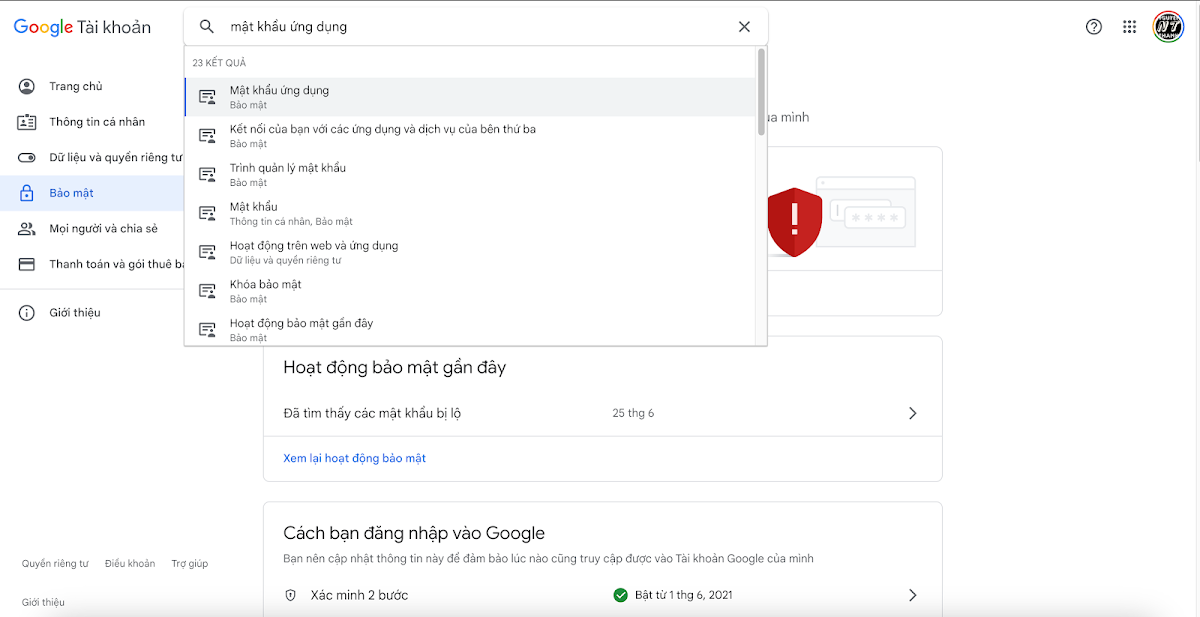 Hình 1: Tìm mục Mật khẩu ứng dụng trong trang Bảo mật của Google
Bước 3: Đặt tên ứng dụng và nhấn Tạo
Nhập tên website của bạn vào ô Tên ứng dụng (ví dụ: hoantienshopee) để sau này dễ nhận biết, sau đó nhấn Tạo:
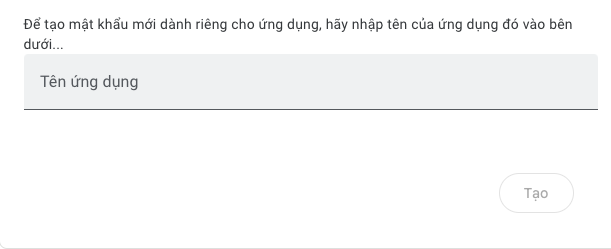 Hình 2: Đặt tên ứng dụng theo tên website để dễ quản lý
Bước 4: Sao chép mật khẩu ứng dụng
Google sẽ cấp cho bạn một chuỗi 16 ký tự. Hãy sao chép ngay vì chuỗi này chỉ hiển thị một lần duy nhất:
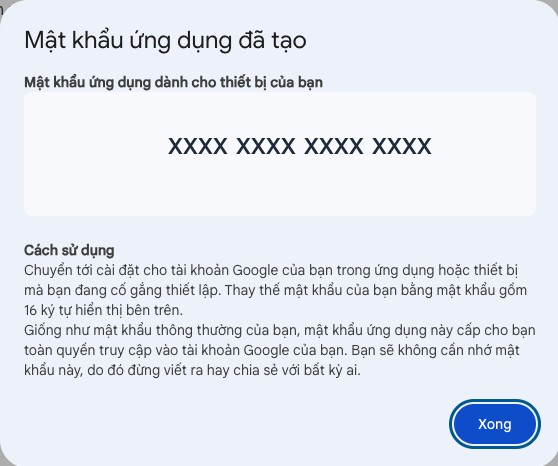 Hình 3: Mật khẩu ứng dụng 16 ký tự (đã che trong tài liệu)
3. Khai Báo SMTP Trong Trang Quản Trị
Bạn truy cập trang quản trị Admin Panel, chọn mục Cài đặt hệ thống, vào Cấu hình kết nối và tìm khối Cấu hình Gửi Email (SMTP):
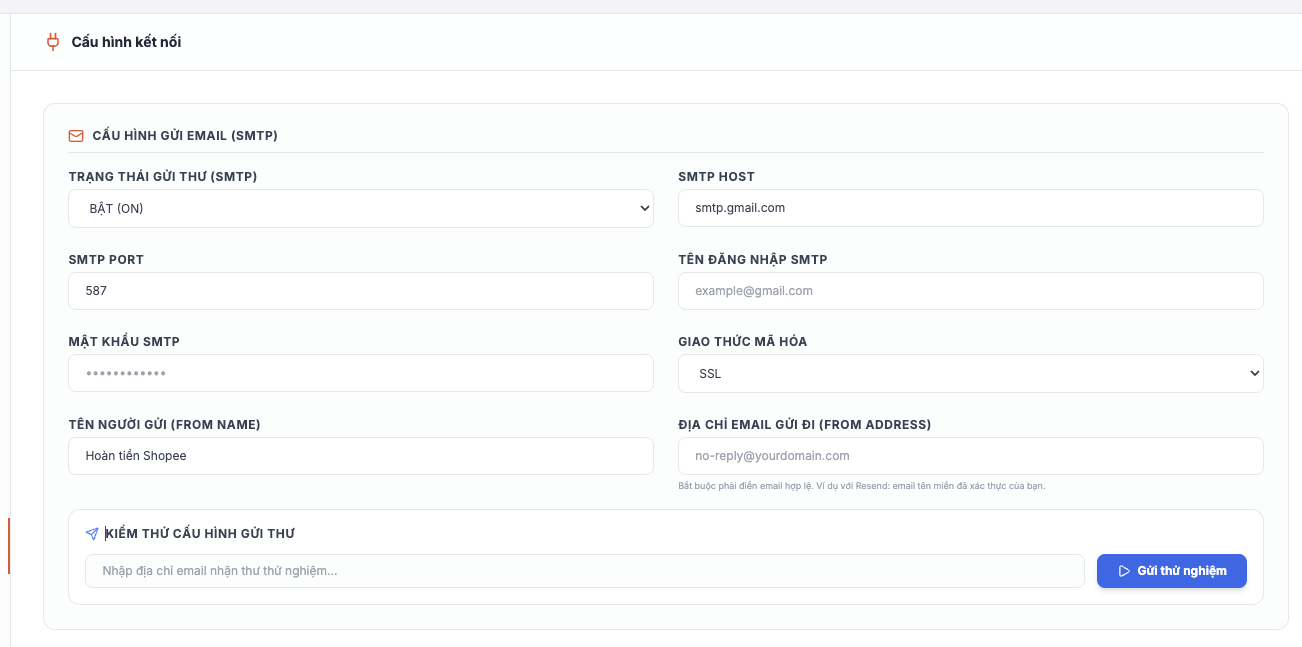 Hình 4: Các trường khai báo máy chủ gửi thư và nút gửi thử nghiệm
Ý nghĩa từng trường cấu hình:
- Trạng thái gửi thư (SMTP): Chuyển sang BẬT (ON) để hệ thống bắt đầu gửi thư qua máy chủ bạn khai báo. Khi tắt, mọi email tự động sẽ không được gửi đi.
- SMTP Host: Địa chỉ máy chủ gửi thư. Với Gmail là
smtp.gmail.com. - SMTP Port: Cổng kết nối, thường dùng
587cho TLS hoặc465cho SSL. - Tên đăng nhập SMTP: Nhập chính địa chỉ Gmail bạn vừa tạo mật khẩu ứng dụng ở Bước 4.
- Mật khẩu SMTP: Dán chuỗi mật khẩu ứng dụng 16 ký tự, không phải mật khẩu đăng nhập Gmail thường ngày.
- Giao thức mã hóa: Chọn
SSLhoặcTLScho khớp với cổng đã nhập ở trên (cổng 465 đi với SSL, cổng 587 đi với TLS). - Tên người gửi (From Name): Tên thương hiệu hiển thị trong hộp thư người nhận, ví dụ
Hoàn tiền Shopee. - Địa chỉ Email gửi đi (From Address): Địa chỉ hiển thị ở mục người gửi. Với Gmail, bạn nên điền trùng với Tên đăng nhập SMTP để thư không bị từ chối.
Sau khi điền xong, nhấn Lưu Lại để hệ thống ghi nhận cấu hình mới.
4. Gửi Thử Nghiệm Và Xử Lý Lỗi
Tại khối Kiểm thử cấu hình gửi thư ở cuối trang, nhập một địa chỉ email bạn đang mở được rồi nhấn Gửi thử nghiệm. Nếu nhận được thư trong vòng vài phút (nhớ kiểm tra cả mục Spam) thì cấu hình đã hoạt động.
Một số lỗi thường gặp:
- Báo sai tài khoản hoặc mật khẩu: Kiểm tra lại xem bạn có đang dán nhầm mật khẩu đăng nhập Gmail thay vì mật khẩu ứng dụng hay không, và xóa các khoảng trắng thừa khi sao chép.
- Không kết nối được máy chủ: Thử đổi cặp cổng và giao thức (587 với TLS, 465 với SSL); một số máy chủ hosting chặn sẵn một trong hai cổng này.
- Thư gửi được nhưng rơi vào Spam: Dùng email theo tên miền riêng và khai báo bản ghi SPF, DKIM cho tên miền để tăng độ tin cậy.