👋 Chào Mừng Sếp Đến Với Trang Tài Liệu Hướng Dẫn
Đây là trang tổng hợp hướng dẫn sử dụng chi tiết dành cho Quản trị viên (Admin) của hệ thống Platform Hoàn Tiền Mua Sắm Shopee (Cashback Platform).
Hệ thống Cashback Shopee vận hành giúp người dùng dán link Shopee mua hàng để nhận lại một phần hoa hồng Shopee trả, đồng thời trích chia hoa hồng giới thiệu 2 tầng (F1 và F2) cho tuyển trên. Nhằm giúp sếp nắm rõ và vận hành hệ thống một cách trơn tru, tất cả hướng dẫn thao tác cấu hình của từng phân hệ đã được chuẩn hóa và biên soạn tập trung tại đây.
Cách thức sử dụng tài liệu:
Chọn Tính Năng
Nhấp vào danh sách tính năng trên Sidebar bên trái hoặc dùng Spotlight Search để mở trang cần xem.
Hình Ảnh Minh Họa
Xem kỹ các hình ảnh giao diện thực tế đi kèm chú thích để thực hiện thao tác dễ dàng.
Ghi Chú Quan Trọng
Đặc biệt lưu ý các khối ghi chú nổi bật để tránh vi phạm các quy tắc nghiệp vụ hệ thống.
Để hệ thống vận hành trơn tru và an toàn, sếp nên bảo mật tài khoản Admin chính của mình. Khi chia sẻ quyền cho nhân viên cấp dưới để phụ giúp duyệt đơn hoặc chỉnh sửa bài viết blog, sếp hãy sử dụng chức năng Phân Quyền Vai Trò để tạo ra các nhóm quyền hạn chế. Tuyệt đối không chia sẻ tài khoản quản trị tối cao của mình cho bất kỳ ai khác để tránh nguy cơ rò rỉ dữ liệu hoặc thay đổi cấu hình tài chính ví tiền ngoài ý muốn.
🔗 Hướng Dẫn Sử Dụng Tính Năng Quản Lý Menu Tùy Biến
Chức năng này giúp Quản trị viên (Admin) tự do cấu hình, chỉnh sửa, gạt bật/tắt hiển thị và sắp xếp các liên kết điều hướng ở các vị trí khác nhau trên giao diện website Storefront một cách nhanh chóng và tự động.
1. Giới Thiệu Các Vị Trí Menu Trên Website
Hệ thống hỗ trợ cấu hình menu linh hoạt tại 4 vị trí chính trên giao diện storefront:
Hiển thị trên đầu trang web ở bản Máy tính và nằm trong Menu trượt ở bản Mobile. Hỗ trợ tạo menu con đa cấp.
Chỉ hiển thị cố định ở mép dưới cùng màn hình điện thoại. Khuyên dùng tối đa 5 menu quan trọng nhất.
Hiển thị khi thành viên nhấp vào Avatar góc trên cùng bên phải. Đặt các trang quản lý tài khoản thành viên.
Hiển thị ở dưới cùng của website. Dành cho các trang chính sách, bảo mật, giới thiệu hoặc liên hệ.
2. Giao Diện Quản Lý Menu Trong Admin
Sếp đăng nhập vào Admin Panel, tìm và nhấp chọn mục Quản Lý Menu ở menu bên trái (hoặc truy cập trực tiếp đường dẫn: /admin/menus).
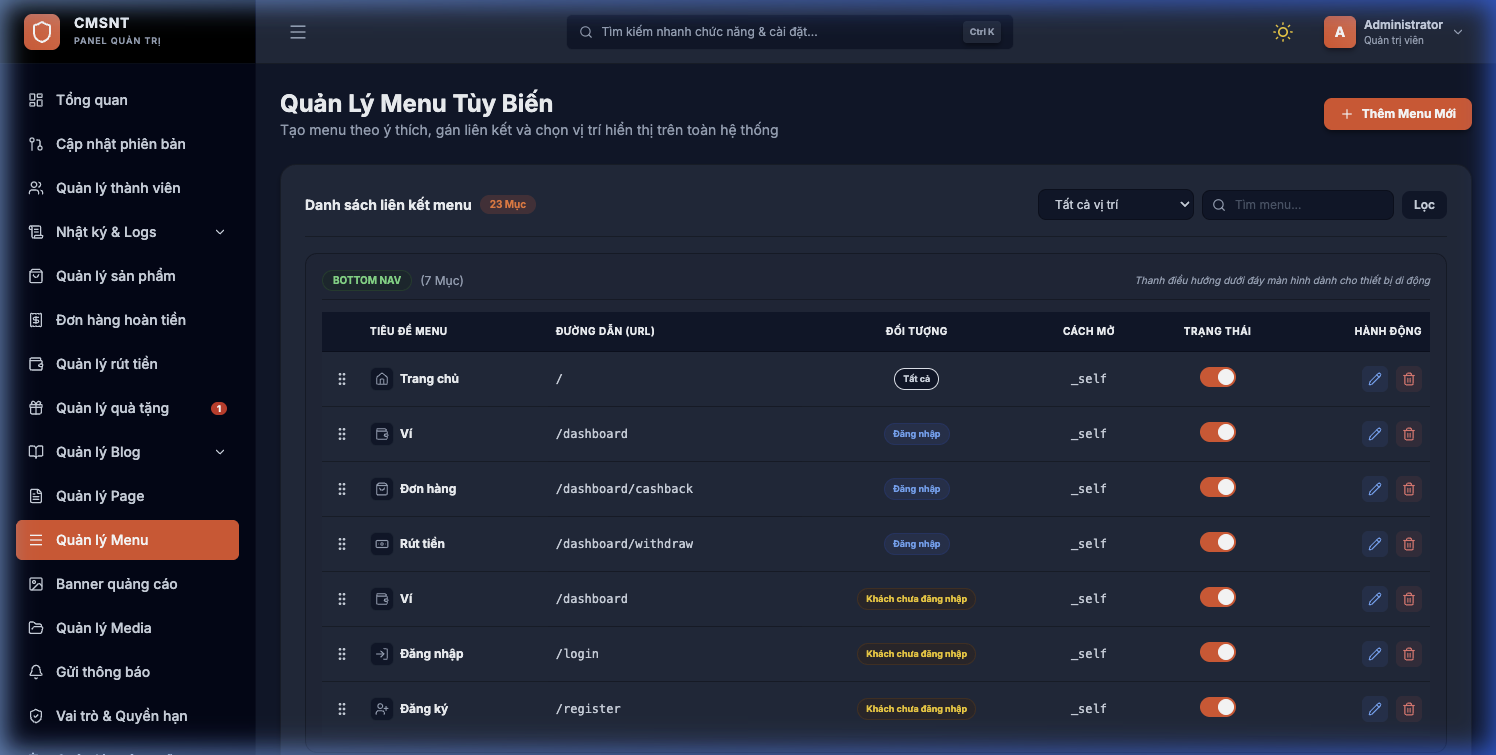 Hình 1: Giao diện quản lý danh sách menu và các vị trí hiển thị
3. Hướng Dẫn Thao Tác Chi Tiết
A. Thêm Mới Menu
1. Click nút `+ Thêm Menu Mới` ở góc trên bên phải. Cửa sổ Modal nhập liệu sẽ hiển thị:
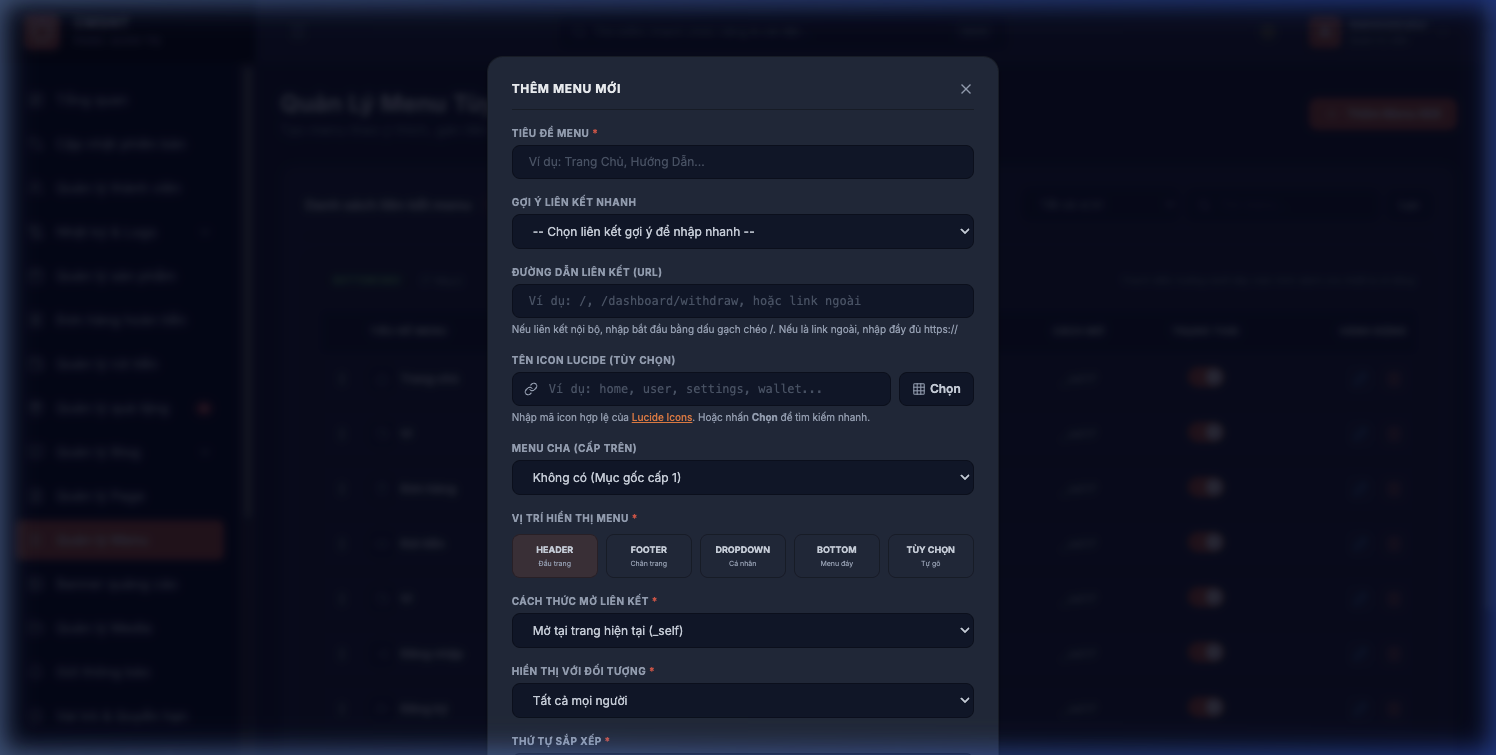 Hình 2: Form nhập thông tin thêm mới menu
2. Điền đầy đủ các thông tin cần thiết:
- Tiêu đề: Tên hiển thị của menu.
- Đường dẫn liên kết (URL): Nhập đường dẫn đối với link nội bộ (Ví dụ:
/dashboard) hoặc nhập link đầy đủ kèmhttps://nếu là link ngoài. - Chọn Icon Lucide: Nhấp chọn trực quan icon để tự động điền mã (Ví dụ:
home,settings). - Menu Cha: Thiết lập mối quan hệ cha-con (chỉ áp dụng đối với menu Header).
- Vị trí hiển thị: Chọn Header, Footer, Bottom, hoặc Dropdown.
- Cách thức mở: Chọn mở tại tab hiện tại (
_self) hoặc mở ở tab mới (_blank). - Đối tượng hiển thị: Chọn hiển thị cho tất cả, chỉ thành viên đã đăng nhập hoặc chỉ khách chưa đăng nhập.
3. Nhấp nút `Lưu Lại` để hệ thống ghi nhận.
B. Thay Đổi Thứ Tự Sắp Xếp Bằng Kéo Thả
Để sắp xếp lại thứ tự hiển thị của các menu, sếp di chuyển chuột vào biểu tượng 6 dấu chấm dọc ở dòng menu cần chuyển, nhấn giữ chuột trái kéo lên/xuống vị trí mới rồi thả tay. Hệ thống tự động lưu thứ tự qua Ajax mà không cần load lại trang.
C. Bật/Tắt Nhanh Hiển Thị
Tại cột Trạng thái, sếp click trực tiếp vào nút gạt (Switch) để thay đổi ngay lập tức việc ẩn hoặc hiển thị menu đó ngoài Storefront.
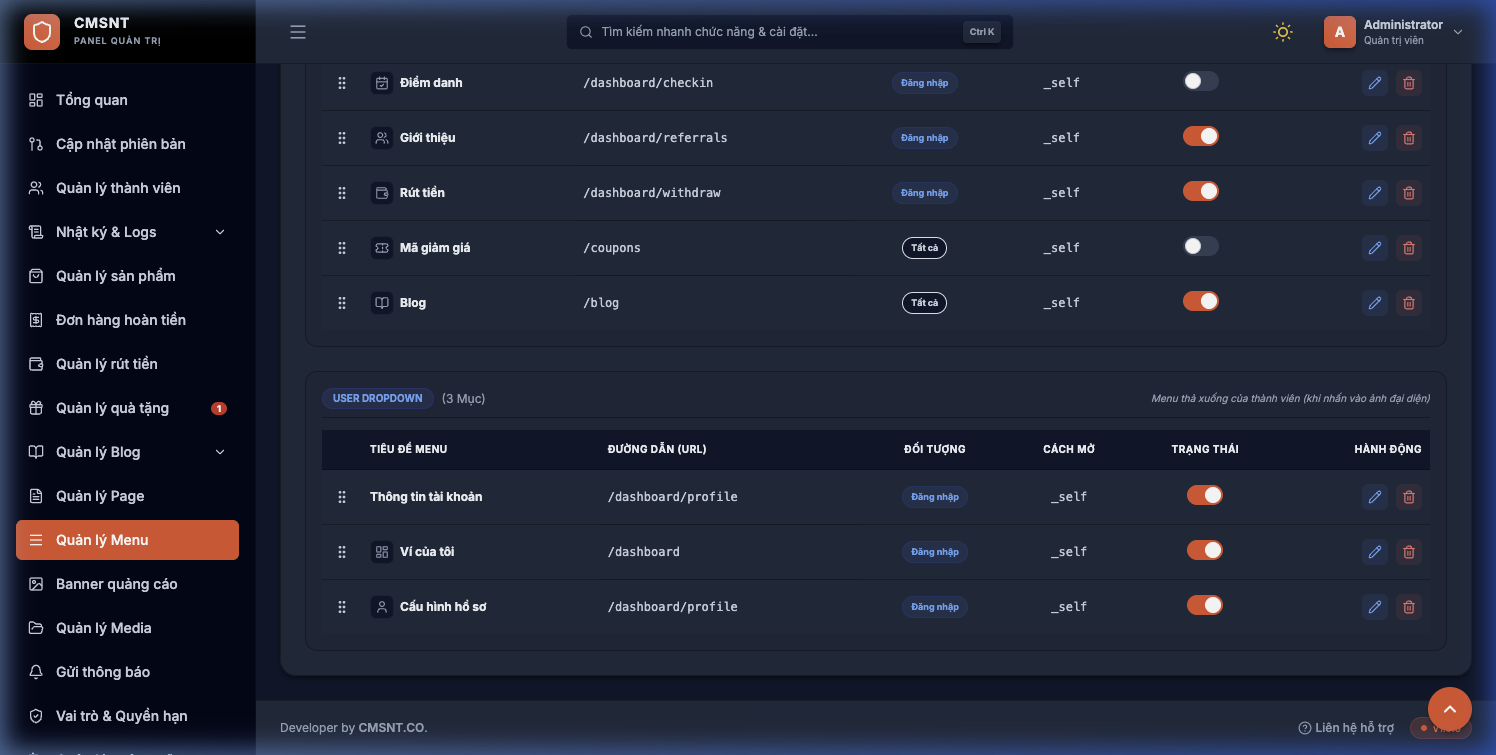 Hình 3: Giao diện quản lý menu ở vị trí Footer và User Dropdown
Khi xóa một menu cha, tất cả các menu con trực thuộc của nó cũng sẽ tự động bị xóa theo. Hệ thống đồng thời chặn cấu hình một menu làm cha của chính nó để tránh tình trạng lặp vô hạn gây lỗi tải trang ở Storefront.
📝 Hướng Dẫn Sử Dụng Tính Năng Quản Lý Bài Viết Blog
Phân hệ Blog cung cấp các công cụ thiết lập chuyên mục bài viết và soạn thảo bài viết. Giúp sếp đăng tải các chia sẻ kiến thức, tin khuyến mãi, mẹo mua sắm, tối ưu hóa nội dung chuẩn SEO để tăng lưu lượng truy cập tự nhiên.
1. Quản Lý Chuyên Mục Blog
Chuyên mục dùng để phân loại chủ đề cho các bài viết. Chọn Quản Lý Blog > Chuyên mục trên thanh điều hướng để mở trang quản lý:
 Hình 1: Danh sách chuyên mục và form thêm mới chuyên mục
Sếp có thể thêm chuyên mục mới ở cột bên phải và theo dõi số lượng bài viết tương ứng của chuyên mục ở cột bên trái trước khi quyết định chỉnh sửa hoặc xóa.
2. Danh Sách Bài Viết Blog
Chọn Quản Lý Blog > Bài viết ở thanh điều hướng trái (đường dẫn: /admin/blog/posts):
 Hình 2: Giao diện quản lý danh sách các bài viết
Tại trang danh sách bài viết, sếp có thể nhấp trực tiếp vào biểu tượng **Ghim** hoặc nhãn trạng thái **Nổi bật** để bật/tắt nhanh các tính năng hiển thị bài viết ưu tiên ra mục tiêu điểm ở trang chủ Storefront.
3. Soạn Thảo Bài Viết Mới
Để tạo mới bài viết, sếp nhấn nút `+ Thêm Bài Viết`. Giao diện soạn thảo sẽ hiển thị:
 Hình 3: Form nhập nội dung chi tiết bài viết và cấu hình
A. Soạn thảo nội dung (Cột bên trái):
- Tiêu đề & Tóm tắt: Nhập tiêu đề bài viết và đoạn mô tả ngắn hiển thị đại diện.
- Nội dung chi tiết: Sử dụng trình soạn thảo văn bản phong phú TinyMCE để định dạng bài viết chuyên nghiệp, chèn ảnh, bảng hoặc video.
- Cấu hình SEO Meta: Click để mở rộng cấu hình SEO Title, SEO Description và từ khóa SEO nhằm tối ưu bài viết chuẩn tìm kiếm trên Google.
B. Cấu hình bài viết (Cột bên phải):
- Ảnh đại diện: Chọn ảnh thumbnail tải lên làm đại diện bài viết.
- Chuyên mục & Thẻ tag: Phân loại bài viết vào chuyên mục và gán các thẻ tag liên kết.
- Trạng thái hiển thị: Chọn Đăng ngay, Bản nháp hoặc Chờ duyệt.
Khi copy nội dung từ các nguồn website khác, sếp nên dùng phím tắt Ctrl + Shift + V (hoặc Cmd + Shift + V trên Mac) để dán dữ liệu dưới dạng văn bản thuần, giúp loại bỏ các CSS style rác có thể làm vỡ giao diện hiển thị bài viết trên website storefront của mình.
🛡️ Hướng Dẫn Sử Dụng Tính Năng Phân Quyền Vai Trò (RBAC)
Phân hệ Quản lý vai trò và phân quyền (Role-Based Access Control - RBAC) giúp Quản trị viên (Admin) thiết lập, phân cấp và quản lý chi tiết các nhóm vai trò quản trị (như Super Admin, Nhân viên duyệt đơn, Kế toán, Hỗ trợ kỹ thuật...). Cơ chế này giúp bảo vệ thông tin tài chính nhạy cảm và kiểm soát chặt chẽ các hành động của từng tài khoản nhân viên.
1. Quản Lý Danh Sách Vai Trò
Sếp truy cập trang quản trị Admin Panel, chọn mục Quản lý vai trò trên menu (hoặc truy cập trực tiếp đường dẫn: /admin/roles):
 Hình 1: Danh sách các nhóm vai trò và chức năng hiện hành
Tại trang danh sách vai trò, sếp có thể xem tổng quan tên vai trò, mã nhận diện hệ thống và số lượng thành viên đang được chỉ định vai trò đó. Sếp nhấn nút `+ Thêm Vai Trò` ở góc phải hoặc nhấn nút `Chỉnh sửa` ở dòng tương ứng để truy cập trang cấu hình chi tiết các quyền.
2. Trang Cấu Hình Chi Tiết Nhóm Quyền
Giao diện phân quyền chi tiết cho phép sếp bật/tắt chính xác từng chức năng mà vai trò này được phép thực hiện trên hệ thống:
 Hình 2: Trang thiết lập tên vai trò và chi tiết các nhóm quyền hạn
3. Hướng Dẫn Thao Tác Chi Tiết
A. Thiết lập thông tin cơ bản
- Tên vai trò: Đặt tên hiển thị dễ hiểu (Ví dụ:
Cộng tác viên duyệt đơn,Hỗ trợ viên CSKH).
B. Sử dụng tính năng Chọn nhanh (Tăng tốc thao tác)
- Chọn nhanh toàn bộ hệ thống: Nhấp nút `Chọn tất cả` hoặc `Bỏ chọn tất cả` ở góc trên bên phải vùng phân quyền để thiết lập hàng loạt.
- Chọn nhanh theo nhóm quyền: Ở mỗi khối nhóm quyền, tích vào checkbox `CHỌN TẤT CẢ` của nhóm đó để tự động chọn/bỏ chọn tất cả các quyền thuộc nhóm đó (Ví dụ: tích chọn tất cả các quyền thuộc nhóm Quản lý thành viên).
C. Cấu hình chi tiết theo 5 nhóm quyền chức năng
Các quyền hạn được chia cụ thể và có chú giải chức năng đầy đủ bên dưới mỗi checkbox:
- Hệ thống & Cấu hình: Quản lý các cấu hình cốt lõi, đổi tiền tệ, quản lý ngôn ngữ, sao lưu cơ sở dữ liệu và phân quyền này.
- Quản lý thành viên: Xem danh sách, cộng/trừ tiền trực tiếp vào ví, khóa tài khoản hoặc xóa tài khoản.
- Sản phẩm & Giao dịch: Quản lý sản phẩm affiliate Shopee, duyệt/từ chối đơn hàng hoàn tiền và phê duyệt/hoàn trả lệnh rút tiền ví thành viên.
- Nhật ký & Logs: Quyền theo dõi toàn bộ các log hoạt động nhạy cảm, log ví tiền, biến động số dư và các tiến trình cào dữ liệu/gửi tin nhắn.
- Quản lý nội dung: Soạn thảo các bài viết tin tức/khuyến mãi (Blog CMS), quản lý trang tĩnh và chỉnh sửa Menu tùy biến.
Nhấp nút `Lưu Lại` ở góc cuối trang để áp dụng các thay đổi phân quyền ngay lập tức.
Tài khoản quản trị viên tối cao (tài khoản Admin chủ sở hữu đầu tiên của website) sẽ luôn được mặc định có toàn quyền hệ thống để sếp không bao giờ bị mất quyền truy cập. Sếp chỉ nên tạo các nhóm vai trò giới hạn quyền và gán cho các tài khoản hỗ trợ, cộng tác viên hoặc nhân viên bán hàng để quản trị và phân chia công việc tối ưu nhất.
🌐 Hướng Dẫn Sử Dụng Tính Năng Quản Lý Đa Ngôn Ngữ
Chức năng quản lý ngôn ngữ giúp sếp dịch thuật, chỉnh sửa câu chữ hiển thị và cấu hình hiển thị đa ngôn ngữ trên website storefront để tiếp cận nhiều đối tượng khách hàng ở các quốc gia khác nhau.
1. Danh Sách Ngôn Ngữ & Thêm Ngôn Ngữ Mới
Sếp truy cập trang quản trị Admin Panel, chọn mục Quản lý ngôn ngữ (hoặc truy cập trực tiếp đường dẫn: /admin/languages):
 Hình 1: Danh sách các ngôn ngữ đang hoạt động và biểu mẫu thêm mới
Ở giao diện này, sếp có thể xem danh sách ngôn ngữ hiện tại kèm mã quốc tế (vi, en...), ảnh lá cờ, thứ tự sắp xếp và trạng thái kích hoạt. Để thêm ngôn ngữ mới, sếp điền thông tin vào biểu mẫu **Thêm ngôn ngữ mới** ở cột bên phải (Tên ngôn ngữ, Mã ngôn ngữ, Tải ảnh lá cờ, gạt nút kích hoạt/mặc định) rồi nhấn nút `Lưu Lại`.
2. Trang Bản Dịch Từ Khóa Chi Tiết
Để dịch hoặc thay đổi câu chữ hiển thị của một ngôn ngữ, sếp nhấn nút **`Bản dịch`** (biểu tượng dịch thuật A/文) ở dòng ngôn ngữ tương ứng:
 Hình 2: Biểu mẫu dịch chi tiết từ khóa từ ngôn ngữ gốc sang ngôn ngữ đích
Các tính năng thao tác nhanh trên bản dịch:
- Dịch tự động nhanh: Bên cạnh mỗi ô nhập bản dịch có nút **`Dịch tự động`**, sếp chỉ cần nhấp vào nút này để hệ thống tự động dịch từ khóa gốc sang ngôn ngữ đích một cách nhanh chóng.
- Đồng bộ bản dịch: Sau khi chỉnh sửa câu chữ xong, sếp nhấp nút `Đồng bộ bản dịch` ở phía trên để áp dụng các thay đổi mới lên giao diện storefront cho khách hàng thấy.
- Tạo lại bản dịch (Quét từ khóa): Nhấp nút `Tạo lại bản dịch` giúp hệ thống tự động quét toàn bộ mã nguồn website để tìm và bổ sung các câu chữ mới xuất hiện mà sếp chưa dịch.
💵 Hướng Dẫn Sử Dụng Tính Năng Quản Lý Đa Tiền Tệ
Chức năng quản lý tiền tệ giúp sếp thiết lập và kiểm soát các đơn vị tiền tệ giao dịch, định dạng hiển thị ký hiệu và cấu hình tỷ giá quy đổi tự động trên website.
1. Quản Lý Tiền Tệ & Định Dạng Hiển Thị
Sếp truy cập trang quản trị Admin Panel, chọn mục Quản lý tiền tệ (hoặc truy cập trực tiếp đường dẫn: /admin/currencies):
 Hình 1: Danh sách các loại tiền tệ và tỷ giá quy đổi
Các tham số cấu hình tiền tệ cốt lõi:
- Tiền tệ gốc: Đồng tiền gốc của website (mặc định là Việt Nam Đồng - VND) bắt buộc phải có tỷ giá quy đổi luôn bằng
1. Tất cả các giá trị tài chính trong trang quản trị sẽ được lưu giữ theo đồng tiền gốc này. - Tỷ giá quy đổi: Đối với các đồng tiền tệ phụ khác (Ví dụ: Đô la Mỹ - USD), sếp chỉ cần điền tỷ giá quy đổi so với đồng tiền gốc (Ví dụ: nhập
25,000). Hệ thống sẽ tự động nhân tỷ giá để quy đổi số dư và hiển thị giá tiền sản phẩm tương ứng ra ngoài storefront của khách hàng. - Ký hiệu tiền tệ: Định dạng ký hiệu hiển thị (Ví dụ:
$,đ,VND). - Vị trí ký hiệu: Lựa chọn hiển thị ký hiệu ở phía trước số tiền (Ví dụ:
$100) hoặc ở phía sau số tiền (Ví dụ:100đ) giúp đồng bộ với chuẩn định dạng quốc gia đó.
Để thêm mới tiền tệ, sếp điền đầy đủ các thông tin trên ở biểu mẫu **Thêm tiền tệ mới** ở cột bên phải rồi nhấp nút `Lưu Lại`.
👥 Hướng Dẫn Sử Dụng Tính Năng Quản Lý Thành Viên
Chức năng quản lý thành viên giúp sếp theo dõi danh sách thành viên đăng ký, kiểm soát số dư ví khả dụng, điều chỉnh tiền thưởng/phạt và tra cứu lịch sử giao dịch/hoạt động của từng người dùng trên hệ thống.
1. Danh Sách Thành Viên & Quản Lý Tổng Quan
Sếp truy cập trang quản trị Admin Panel, chọn mục Quản lý thành viên (hoặc truy cập trực tiếp đường dẫn: /admin/users):
 Hình 1: Danh sách các thành viên trên hệ thống và số dư tài chính
Tại đây, sếp có thể theo dõi nhanh thông tin tài khoản của người dùng bao gồm: Họ tên, Email, Số điện thoại, Vai trò (Admin/User), Số dư ví khả dụng, Tiền đã tích lũy hoàn thành công, Tổng tiền đã rút, Số lượng đơn hàng và Người giới thiệu trực tiếp của tài khoản đó. Sếp có thể tìm kiếm nhanh bằng ô nhập từ khóa ở góc trên.
2. Chỉnh Sửa Thành Viên & Điều Chỉnh Số Dư Ví
Sếp nhấp vào nút **`Chỉnh sửa`** ở cột thao tác của một thành viên bất kỳ để chuyển sang trang chi tiết:
 Hình 2: Form chỉnh sửa thông tin thành viên và bảng cộng/trừ số dư ví
Các chức năng đặc quyền của chủ shop:
- Thay đổi thông tin cơ bản: Sửa đổi họ tên, số điện thoại, mật khẩu mới hoặc khóa tài khoản thành viên đó.
- Khung Cộng/Trừ tiền trực tiếp vào ví: Nhập số tiền mong muốn cộng (hoặc trừ đi) và điền lý do chi tiết (Ví dụ: "Cộng tiền thưởng sự kiện"). Hệ thống sẽ tự động lưu biến động số dư và gửi thông báo tới thành viên.
- Hệ thống tab đối soát sâu dưới chân trang:
- Cây hệ thống: Xem toàn bộ các tài khoản cấp dưới F1 & F2 mà tài khoản này đã giới thiệu.
- Biến động số dư: Nhật ký ghi nhận lịch sử mọi giao dịch tăng/giảm tiền của tài khoản.
- Đơn hàng hoàn tiền: Xem danh sách các đơn hàng mua sắm Shopee liên quan.
- Nhật ký hoạt động: Theo dõi các hành động đăng nhập, đổi mật khẩu của người dùng để kịp thời phát hiện rủi ro.
📄 Hướng Dẫn Sử Dụng Tính Năng Quản Lý Trang Tĩnh
Chức năng quản lý trang giúp sếp soạn thảo và xuất bản các trang thông tin độc lập trên website storefront (Ví dụ: Trang giới thiệu, Điều khoản dịch vụ, Chính sách bảo mật...).
1. Danh Sách Trang Tĩnh & Trạng Thái
Sếp truy cập trang quản trị Admin Panel, chọn mục Quản lý trang (hoặc truy cập trực tiếp đường dẫn: /admin/pages):
 Hình 1: Danh sách các trang tĩnh đã tạo và đường dẫn liên kết ngoài storefront
Sếp có thể xem danh sách các trang hiện tại, đường dẫn rút gọn (Slug), thứ tự sắp xếp và trạng thái đã xuất bản hay chưa. Sếp có thể tắt nhanh trạng thái hiển thị bằng nút gạt switch tại bảng.
2. Soạn Thảo & Tối Ưu SEO Trang
Sếp nhấp nút **`+ Thêm Trang Mới`** hoặc chọn sửa một trang tĩnh bất kỳ để mở giao diện soạn thảo chi tiết:
 Hình 2: Trình soạn thảo văn bản trực quan TinyMCE và các cài đặt SEO Meta
Các điểm cần lưu ý khi soạn thảo trang tĩnh:
- Bộ soạn thảo văn bản trực quan TinyMCE: Sếp có thể dễ dàng định dạng văn bản, căn lề, chọn kiểu chữ, in đậm/nghiêng, chèn liên kết hình ảnh, tạo bảng biểu cực kỳ đơn giản mà không cần biết viết code.
- SEO Mô Tả (Meta Description): Sếp nên nhập đoạn tóm tắt nội dung ngắn gọn của trang ở cột bên phải. Đoạn mô tả này sẽ hiển thị đẹp mắt và đầy đủ thông tin khi người dùng tìm kiếm trang web của sếp trên Google.
- Thứ tự hiển thị: Nhập số nguyên để sắp xếp thứ tự hiển thị của trang trong các danh sách điều hướng.
🔗 Hướng Dẫn Cấu Hình Hệ Thống Hoa Hồng Tiếp Thị Liên Kết (MLM)
Hệ thống tiếp thị liên kết đa cấp giúp sếp thiết lập cơ chế chia sẻ hoa hồng giới thiệu 2 tầng (F1 và F2). Khi thành viên cấp dưới (F0) mua hàng và được duyệt hoàn tiền, người giới thiệu trực tiếp và gián tiếp sẽ nhận được thưởng.
1. Các Cài Đặt Chung Của MLM
Sếp truy cập trang quản trị Admin Panel, chọn mục **Cài đặt hệ thống** và nhấn vào tab **Cấu hình MLM** (hoặc truy cập trực tiếp đường dẫn: /admin/settings?tab=mlm):
 Hình 1: Biểu mẫu cấu hình hoa hồng tiếp thị liên kết 2 tầng
Các tham số cấu hình MLM cốt lõi:
- Trạng thái MLM: Cho phép Bật (ON) hoặc Tắt (OFF) toàn bộ tính năng giới thiệu nhận hoa hồng. Nếu tắt, người dùng sẽ không nhận được thưởng khi tuyến dưới mua hàng.
- Hoa hồng F2: Cho phép Bật/Tắt riêng biệt tính hoa hồng cho cấp F2 (tuyến trên gián tiếp). Nếu tắt, chỉ có F1 (người giới thiệu trực tiếp) được nhận thưởng.
- Chặn trùng IP đăng ký: Ngăn chặn tình trạng gian lận tự tạo tài khoản phụ để lấy hoa hồng. Khi bật, hệ thống sẽ đối soát IP mạng giữa F0 và F1; nếu trùng nhau, hệ thống sẽ tự động từ chối ghi nhận hoa hồng.
2. Thiết Lập Tỷ Lệ Hoa Hồng & Chính Sách
Chủ shop có thể điều chỉnh tỷ lệ chia sẻ hoa hồng và chính sách công bố ở phần cuối biểu mẫu:
- Tỷ lệ hoa hồng cho F1 (%): Tỷ lệ phần trăm tính trên số tiền **hoàn lại thực tế của F0** (cashback_amount) để trả cho người giới thiệu trực tiếp F1. Mặc định là
5%. - Tỷ lệ hoa hồng cho F2 (%): Tỷ lệ phần trăm tính trên số tiền **hoàn lại thực tế của F0** để trả cho người giới thiệu gián tiếp F2. Mặc định là
2%. - Chính sách tiếp thị liên kết: Nội dung văn bản giới thiệu luật chơi hiển thị công khai ở trang giới thiệu ngoài trang chủ storefront để kích thích thành viên tham gia.
Sau khi điều chỉnh xong, sếp nhấp nút `Lưu Lại` ở góc dưới để áp dụng thay đổi ngay lập tức.
📆 Hướng Dẫn Cấu Hình Tính Năng Điểm Danh Nhận Thưởng Hằng Ngày
Tính năng điểm danh giúp thu hút và giữ chân người dùng quay lại website hàng ngày bằng cách tặng thưởng tiền mặt khi điểm danh và cộng thêm quà tặng khi duy trì chuỗi ngày liên tiếp.
1. Thiết Lập Quyền Hạn Điểm Danh
Sếp truy cập trang quản trị Admin Panel, chọn mục **Cài đặt hệ thống** và nhấn vào tab **Cấu hình điểm danh** (hoặc truy cập trực tiếp đường dẫn: /admin/settings?tab=reward):
 Hình 1: Các tùy chọn cấu hình điểm danh nhận thưởng hàng ngày
Các tùy chọn cấu hình quyền hạn cốt lõi:
- Trạng thái điểm danh: Bật/Tắt tính năng điểm danh nhận quà trên toàn trang.
- Yêu cầu xác minh Email: Nếu bật, người dùng bắt buộc phải xác thực email thành công mới được điểm danh (giúp hạn chế clone tài khoản ảo để cày tiền).
- Bảng vàng chuyên cần: Bật/Tắt danh sách vinh danh những người dùng có chuỗi ngày điểm danh dài nhất ở trang chủ.
- Thiết bị cho phép điểm danh: Giới hạn thành viên chỉ được điểm danh trên Điện thoại, Máy tính hoặc cả hai nhằm chống tool spam.
2. Thiết Lập Mức Thưởng & Thưởng Chuỗi (Streak)
Chủ shop thiết lập phần thưởng ở phần dưới biểu mẫu:
- Thưởng điểm danh hằng ngày: Số tiền thưởng mặc định (Ví dụ:
500đ) được cộng ngay vào ví khả dụng khi người dùng điểm danh mỗi ngày. - Mốc thưởng chuỗi liên tục (Streak Milestones): Thiết lập phần thưởng cộng dồn để khuyến khích người dùng điểm danh liên tục không ngắt quãng. Ví dụ:
- Mốc 7 ngày liên tiếp: Tặng thêm
2,000đ. - Mốc 14 ngày liên tiếp: Tặng thêm
5,000đ.
- Mốc 7 ngày liên tiếp: Tặng thêm
- Cấu hình liên kết chuyển hướng Shopee: Sếp có thể điền link Shopee affiliate tùy chọn để hệ thống tự động điều hướng người dùng sang mua sắm Shopee sau khi bấm điểm danh nhận thưởng.
Nhấp nút `Lưu Lại` để hệ thống áp dụng các thay đổi cấu hình phần thưởng điểm danh ngay lập tức.
💰 Hướng Dẫn Cấu Hình Tính Năng Yêu Cầu Rút Tiền
Chức năng rút tiền giúp sếp thiết lập hạn mức tối thiểu, các loại phí giao dịch và hướng dẫn chi tiết hiển thị cho người dùng khi họ gửi yêu cầu rút số dư ví về tài khoản ngân hàng.
1. Các Cài Đặt Hạn Mức & Phí Rút Tiền
Sếp truy cập trang quản trị Admin Panel, chọn mục **Cài đặt hệ thống** và nhấn vào tab **Cấu hình rút tiền** (hoặc truy cập trực tiếp đường dẫn: /admin/settings?tab=withdraw):
 Hình 1: Biểu mẫu thiết lập hạn mức và phí giao dịch rút tiền
Các tham số cấu hình rút tiền cốt lõi:
- Trạng thái rút tiền: Bật/Tắt tính năng rút tiền. Nếu tắt, người dùng sẽ không thấy biểu mẫu tạo yêu cầu rút số dư ví khả dụng.
- Số tiền rút tối thiểu: Hạn mức tối thiểu cho mỗi lệnh rút tiền (Ví dụ:
50,000đ). Người dùng có số dư nhỏ hơn mức này sẽ bị chặn không cho gửi lệnh. - Phí rút tiền cố định: Khoản tiền phí cố định trừ trực tiếp vào số tiền nhận được của thành viên khi rút (Ví dụ: nhập
1,000để thu phí 1,000đ mỗi giao dịch). - Phí rút tiền phần trăm: Phần trăm phí giao dịch tính trên số tiền thành viên rút (Ví dụ: nhập
1tương ứng phí 1%).
2. Hướng Dẫn Chi Tiết & Ngân Hàng Hỗ Trợ
Chủ shop điền các ghi chú thông tin thanh toán cho người dùng ở phần dưới biểu mẫu:
- Hướng dẫn rút tiền: Soạn thảo văn bản hướng dẫn hiển thị tại giao diện tạo lệnh của người dùng (Ví dụ: nhắc nhở nhập đúng số tài khoản ngân hàng, thời gian Admin xử lý giao dịch thường mất bao lâu...).
- Cấu hình thông tin nhận tiền: Liệt kê danh sách các Ngân hàng và Ví điện tử mà website hỗ trợ thanh toán để thành viên dễ dàng chọn lựa.
Nhấp nút `Lưu Lại` để hệ thống ghi nhận cấu hình rút tiền mới.
🛡️ Hướng Dẫn Cấu Hợp Các Tính Năng Bảo Mật Website
Thiết lập bảo mật hệ thống giúp ngăn chặn bot tự động đăng ký spam tài khoản ảo, bảo vệ thông tin cá nhân của người dùng và chống các cuộc tấn công rò rỉ dữ liệu.
1. Đóng/Mở Chức Năng Hệ Thống
Sếp truy cập trang quản trị Admin Panel, chọn mục **Cài đặt hệ thống** và nhấn vào tab **Bảo mật** (hoặc truy cập trực tiếp đường dẫn: /admin/settings?tab=security):
 Hình 1: Các tùy chọn kiểm soát đăng ký, đăng nhập và bảo mật
Các tham số cấu hình bảo mật cốt lõi:
- Trạng thái đăng ký: Cho phép Bật/Tắt tính năng tạo tài khoản mới ngoài storefront. Tắt đi khi sếp muốn đóng cổng đăng ký công khai.
- Trạng thái đăng nhập: Cho phép Bật/Tắt tính năng đăng nhập của thành viên.
- Yêu cầu xác minh Email: Nếu bật, người dùng đăng ký xong bắt buộc phải kích hoạt tài khoản thông qua liên kết hệ thống gửi tự động về Email cá nhân của họ trước khi được phép sử dụng các tính năng hoàn tiền, rút tiền.
2. Tích Hợp Google reCAPTCHA v2 / v3 Chống Bot
Để ngăn chặn tuyệt đối các công cụ tự động (BOT) spam gửi yêu cầu liên tục làm nghẽn máy chủ, sếp nên cấu hình Google reCAPTCHA:
- Trạng thái reCAPTCHA: Bật lên để hiển thị hộp kiểm xác thực "Tôi không phải là người máy" tại các giao diện Đăng ký, Đăng nhập, Quên mật khẩu.
- reCAPTCHA Site Key & Secret Key: Điền các mã khóa API được Google cấp riêng cho tên miền của sếp khi đăng ký trên Google reCAPTCHA console.
Nhấp nút `Lưu Lại` ở góc dưới để hệ thống kích hoạt chế độ bảo mật mới.
🎟️ Hướng Dẫn Cấu Hợp Mã Giảm Giá & Voucher Shopee
Hệ thống tự động cào và cập nhật các mã giảm giá, voucher khuyến mãi mới nhất từ Shopee về hiển thị ngoài trang chủ để tăng tỷ lệ người dùng nhấp mua hàng qua link affiliate của sếp.
1. Cấu Hợp Nguồn Đồng Bộ Mã Giảm Giá
Sếp truy cập trang quản trị Admin Panel, chọn mục **Cài đặt hệ thống** và nhấn vào tab **Voucher Shopee** (hoặc truy cập trực tiếp đường dẫn: /admin/settings?tab=coupons):
 Hình 1: Cấu hình kết nối API cào dữ liệu mã giảm giá tự động
Các tham số cấu hình Voucher cốt lõi:
- Trạng thái hiển thị Voucher: Cho phép Bật/Tắt hiển thị mục mã giảm giá Shopee ngoài giao diện storefront.
- Nguồn đồng bộ API: Cấu hình liên kết API từ hệ thống API Shopee của CMSNT (https://apishopee.cmsnt.co/). Hệ thống sẽ tự chạy tác vụ ngầm tự động (Cronjob) để cào dữ liệu: tên mã, mức giảm, hình ảnh, thời gian bắt đầu/kết thúc và cập nhật vào danh sách ngoài storefront.
- Tự động gắn mã giới thiệu Affiliate: Khi người dùng bấm nút "Lấy mã" hoặc "Mua ngay", hệ thống sẽ tự động chuyển đổi link sản phẩm đi kèm mã affiliate của sếp giúp sếp nhận trọn vẹn hoa hồng từ Shopee khi họ mua hàng thành công.
Nhấp nút `Lưu Lại` ở góc dưới để lưu cấu hình đồng bộ mã giảm giá.
🔌 Hướng Dẫn Liên Kết API & Cấu Hình Hoàn Tiền Shopee
Trang này hướng dẫn sếp cách kết nối hệ thống với Shopee Affiliate API để cào dữ liệu sản phẩm tự động, thiết lập tỷ lệ hoàn tiền cho thành viên, tỷ lệ khấu trừ và quản lý thông báo cashback.
1. Cấu Hình Tỷ Lệ Hoàn Tiền (Cashback Rules)
Sếp truy cập trang quản trị Admin Panel, chọn mục **Cài đặt hệ thống** và nhấn vào tab **Cấu hình Shopee** (hoặc truy cập trực tiếp đường dẫn: /admin/settings?tab=shopee):
 Hình 1: Thiết lập tỷ lệ hoàn tiền và kết nối API Shopee
Các tùy chọn tỷ lệ tài chính:
-
Shopee App ID (Affiliate ID): Nhập mã AppID định danh đối tác tiếp thị liên kết của sếp trên Shopee.
💡 Cách lấy Affiliate ID: Sếp truy cập vào trang Thiết lập tài khoản Shopee Affiliate, tại đây sếp sẽ nhìn thấy mã Affiliate ID. Sếp copy mã này và dán vào ô Shopee App ID trên hệ thống để bắt đầu cấu hình liên kết.
- Tỷ lệ hoàn trả khách (%): Tỷ lệ phần trăm hoa hồng trích ra từ tổng hoa hồng Shopee chi trả để hoàn lại cho khách hàng trực tiếp mua sản phẩm (F0). Ví dụ: Shopee chi trả hoa hồng 100,000đ, nếu sếp cài đặt tỷ lệ này là
70thì khách hàng (F0) nhận được 70,000đ hoàn tiền. - Tỷ lệ khấu trừ hoa hồng (%): Tỷ lệ phần trăm tự động trừ đi trực tiếp trên tổng hoa hồng Shopee chi trả (ví dụ trừ thuế thu nhập cá nhân 10% của Shopee hoặc chi phí sàn tiếp thị) trước khi tính số tiền hoàn trả cho F0.
- * Lưu ý về luồng phân chia hoa hồng: Khi sếp duyệt đơn hoàn tiền, hệ thống sẽ tính hoa hồng MLM 2 tầng F1 và F2 dựa trên số tiền thực tế F0 nhận (ví dụ F1 nhận 5% của 70,000đ = 3,500đ; F2 nhận 2% của 70,000đ = 1,400đ). Số tiền thực tế sếp (chủ shop) giữ lại sẽ là phần hoa hồng Shopee còn lại sau khi khấu trừ và chi trả hoàn tiền F0 cùng hoa hồng MLM F1/F2.
- * Lưu ý: sếp nên tìm hiểu % chịu thuế thực tế mà sếp phải chi trả khi Shopee hoàn tiền, cá nhân, hộ kinh doanh, doanh nghiệp sẽ có mức thuế khác nhau, cân nhắc % khi hoàn cho user để tránh ảnh hưởng đến thu nhập của sếp.
2. Kết Nối API Shopee & Cache
- Trạng thái API Shopee: Cho phép Bật/Tắt tính năng cào dữ liệu sản phẩm tự động khi người dùng dán link Shopee ở trang chủ.
- Đường dẫn API (API URL): Địa chỉ API trung gian của CMSNT để cào thông tin sản phẩm:
https://apishopee.cmsnt.co/api/v1/shopee/product. - API Key: Khóa bảo mật do CMSNT cấp để xác thực quyền cào thông tin sản phẩm Shopee. Sếp cần truy cập https://apishopee.cmsnt.co/ đăng ký tài khoản và liên hệ CMSNT để duyệt tài khoản.
- Thời gian Cache sản phẩm: Số giờ lưu trữ thông tin sản phẩm đã cào trong bộ nhớ đệm (Ví dụ:
24giờ). Hết thời gian này, nếu có người dán link, hệ thống sẽ gọi API cào lại để cập nhật giá và ảnh mới nhất. - Bắt buộc khớp tên sản phẩm: Nếu bật, hệ thống sẽ đối soát tên sản phẩm khi đối soát đơn hàng hoàn tiền để tránh nhầm lẫn.
3. Chính Sách & Tiền Tố Mã Giao Dịch
- Hoàn tiền đơn hàng tương lai (Cookie): Khi bật, nếu khách hàng mua thêm các sản phẩm khác trên Shopee trong thời gian cookie affiliate còn hiệu lực, hệ thống vẫn ghi nhận hoàn tiền cho họ.
- Lưu ý Cashback: Soạn thảo nội dung cảnh báo hoặc lưu ý (Ví dụ: "Đơn hàng hoàn tiền Shopee được duyệt sau đối soát 30-45 ngày") hiển thị ngay sau khi khách dán link sản phẩm.
- Tiền tố mã đơn hàng (Prefix): Ký tự đầu tiên của mã click đối soát (Ví dụ:
ORDER).
Nhấp nút `Lưu Lại` để hệ thống cập nhật các thay đổi.
📝 Hướng Dẫn Liên Kết API & Cấu Hình Hoàn Tiền TikTok Shop
Phân hệ cấu hình TikTok Shop giúp sếp kết nối hệ thống với cổng API trung gian của đối tác RioHub. Cho phép người dùng dán liên kết sản phẩm TikTok Shop ngoài trang chủ để tự động phân tích thông tin sản phẩm, tính toán tỷ lệ cashback hoàn trả khách hàng, cấu hình thời gian xóa cache sản phẩm và tùy biến định dạng mã đơn hàng đối soát.
1. Giới Thiệu Giao Diện Cấu Hình
Sếp đăng nhập vào hệ thống quản trị Admin Panel, tìm chọn menu Cài Đặt Hệ Thống ở thanh menu bên trái, sau đó chọn tiếp tab Cấu hình TikTok Shop (hoặc truy cập trực tiếp qua liên kết: /admin/settings?tab=tiktok):
 Hình 1: Chi tiết các mục thiết lập kết nối API và tỷ lệ hoàn tiền TikTok Shop
2. Thiết Lập Tỷ Lệ Hoàn Tiền (Cashback Rules)
- Trạng thái Hoàn tiền TikTok Shop: Cho phép Bật (ON) hoặc Tắt (OFF) toàn bộ tính năng phân tích link sản phẩm và nhận hoa hồng hoàn tiền TikTok Shop. Khi tắt, người dùng sẽ không thể dán liên kết sản phẩm TikTok Shop ngoài trang chủ.
- Tỷ lệ hoàn trả khách (%): Tỷ lệ phần trăm hoa hồng trích ra từ tổng hoa hồng TikTok Shop chi trả để hoàn lại cho khách hàng mua sản phẩm (F0).
- Ví dụ: Nếu hoa hồng TikTok Shop chi trả là 100,000đ, sếp cài đặt tỷ lệ này là
70%, khách mua hàng sẽ nhận được 70,000đ hoàn tiền. - Nếu nhập giá trị là
0, hệ thống tự động hoàn tiền theo giá trị hoa hồng nhận về thực tế từ API sau khi trừ phí thuế.
- Ví dụ: Nếu hoa hồng TikTok Shop chi trả là 100,000đ, sếp cài đặt tỷ lệ này là
- Tỷ lệ khấu trừ hoa hồng (%): Ô cấu hình này chỉ xuất hiện khi tỷ lệ hoàn trả khách được cài đặt bằng
0. Dùng để tự động khấu trừ một khoản phần trăm phí sàn hoặc thuế thu nhập cá nhân (Ví dụ: nhập10để trừ đi 10% thuế TNCN trước khi trả cho khách hàng). - * Lưu ý: sếp nên tìm hiểu % chịu thuế thực tế mà sếp phải chi trả khi TikTok Shop hoàn tiền, cá nhân, hộ kinh doanh, doanh nghiệp sẽ có mức thuế khác nhau, cân nhắc % khi hoàn cho user để tránh ảnh hưởng đến thu nhập của sếp.
3. Cấu hình Kết Nối API TikTok Shop (RioHub)
Để tự động lấy hình ảnh, tên sản phẩm và chuyển đổi liên kết affiliate TikTok Shop, website kết nối đến cổng API trung gian RioHub:
- Trạng thái kết nối API: Cho phép Bật (ON) hoặc Tắt (OFF) việc lấy dữ liệu qua API.
- Đường dẫn API (API URL): Địa chỉ máy chủ API của RioHub, mặc định là
https://riohub.vn/api/v1. - TikTok Creator Username: Tên tài khoản TikTok Creator của sếp đã được đăng ký và kết nối thành công trên hệ thống RioHub.
- RioHub API Key: Khóa bảo mật do RioHub cung cấp để xác thực quyền truy cập. Sếp nhập trực tiếp vào ô này.
- Kết nối KOC/Creator: Sếp truy cập vào https://riohub.vn/channels -> Kéo xuống đến phần TikTok Shop — Kết nối KOC/Creator -> Đăng nhập tài khoản TikTok của sếp vào https://seller-vn.tiktok.com/ sau đó cấp quyền cho MCN.
- Lấy RioHub API Key: Sếp truy cập vào https://riohub.vn/tiktok-shop-developer -> Tiến hành nhấp nút Tạo key mới để sinh mã khóa API sử dụng cho việc kết nối hệ thống.
4. Cấu Hình Dọn Dẹp Cache Sản Phẩm
- Thời gian xóa sản phẩm cào ước tính (Giờ): Số giờ hệ thống lưu trữ thông tin của các sản phẩm bị lỗi cào (fallback, giá = 0). Hết số giờ này, hệ thống tự động xóa bản ghi lỗi để ép hệ thống cào lại sớm hơn, đảm bảo cập nhật thông tin chính xác ở lượt dán link tiếp theo. Mặc định là
24giờ. - Thời gian xóa cache thông thường (Ngày): Số ngày lưu cache sản phẩm thông thường. Hệ thống sẽ tự động xóa các sản phẩm lưu tạm này nếu không có lượt tra cứu hoặc cập nhật mới sau số ngày cài đặt để giải phóng dung lượng cho cơ sở dữ liệu. Mặc định là
30ngày.
5. Đối Soát & Tự Động Hoàn Tiền
- Bắt buộc khớp tên sản phẩm: Cho phép Bật (ON) hoặc Tắt (OFF).
- Bật (ON): Hệ thống đối soát bắt buộc tên sản phẩm khách mua thực tế phải khớp hoàn toàn với liên kết sản phẩm dán ban đầu thì mới duyệt đơn hoàn tiền.
- Tắt (OFF): Khách hàng dán link sản phẩm A nhưng mua sản phẩm B (hoặc bất kỳ sản phẩm nào khác trong giỏ hàng đó), hệ thống vẫn phê duyệt đơn hoàn tiền cho họ.
6. Cấu Hình Lưu Ý Cashback & Mã Đơn Hàng
- Nội dung lưu ý hiển thị ở kết quả tìm kiếm: Soạn thảo nội dung ghi chú (Ví dụ: "Đơn hàng hoàn tiền TikTok Shop được duyệt sau đối soát 15-30 ngày kể từ khi giao hàng thành công..."). Đoạn văn bản này sẽ hiển thị ngay dưới thẻ thông tin sản phẩm sau khi khách hàng dán link phân tích thành công tại trang chủ.
- Tiền tố mã đơn hàng (Prefix): Ký tự viết liền không dấu đi kèm mã đơn hàng để sếp dễ nhận diện nguồn lưu lượng traffic (Ví dụ:
TTS,DH,CASHBACK...). - Vị trí tiền tố: Chọn hiển thị tiền tố nằm ở Bên trái (Ví dụ:
TTSxxxxxx) hoặc Bên phải (Ví dụ:xxxxxxTTS). - Số ký tự ngẫu nhiên: Độ dài chuỗi ngẫu nhiên sinh ra (giới hạn từ 4 đến 32 ký tự).
- Kiểu ký tự ngẫu nhiên: Lựa chọn định dạng ký tự phù hợp (Chữ và số in hoa, Chữ và số thường/hoa, Chỉ số, Chỉ chữ in hoa, Chỉ chữ thường/hoa).
Nhấp nút `Lưu Lại` ở góc dưới để hệ thống áp dụng các thay đổi cấu hình mới.
🧹 Hướng Dẫn Sử Dụng Công Cụ Dọn Dẹp & Sao Lưu Hệ Thống
Chức năng dọn dẹp hệ thống giúp sếp tối ưu hóa cơ sở dữ liệu, giải phóng bộ nhớ cache ứng dụng, dọn các tệp ghi nhật ký lỗi lỗi và giải phóng dung lượng lưu trữ của máy chủ, giúp website hoạt động với hiệu năng mượt mà nhất.
1. Giao Diện Tổng Quan & Đo Lường Dung Lượng
Sếp truy cập trang quản trị Admin Panel và chọn mục Dọn dẹp hệ thống ở danh mục bên trái (hoặc truy cập trực tiếp đường dẫn: /admin/system-cleanup):
 Hình 1: Thống kê dung lượng thực tế và các tùy chọn cấu hình dọn dẹp dữ liệu
Tại đây, hệ thống cung cấp các thẻ đo lường trực quan để sếp theo dõi trạng thái bộ nhớ:
- Chỉ số trạng thái chung: Hiển thị nhãn cảnh báo nhanh như
HỆ THỐNG ỔN ĐỊNH(màu xanh lá) giúp sếp nhận biết sức khỏe hệ thống tức thời. - Dung lượng Cơ sở dữ liệu: Tổng dung lượng lưu trữ các bảng dữ liệu trong SQL. Hệ thống đưa ra đánh giá Tối ưu nếu dung lượng dưới 200 MB.
- Dung lượng Laravel Log: Kích thước tệp nhật ký lỗi phát sinh. Hệ thống ghi nhận mức Bình thường nếu tệp log dưới 25 MB. Nếu tệp này phình to (ví dụ trên 100 MB), sếp nên tiến hành dọn dẹp ngay để giải phóng bộ nhớ.
2. Cấu HÌnh Tùy Chọn Dọn Dẹp Dữ Liệu
Khu vực dọn dẹp bên trái cho phép sếp tích chọn cụ thể các phần dữ liệu muốn giải phóng. Sếp có thể bấm **"Chọn tất cả"** để tích chọn nhanh toàn bộ hoặc tích thủ công:
Nhóm 1: Dữ Liệu Tạm & Nhật Ký Hệ Thống
- Bộ nhớ đệm (Cache): Xóa sạch cache cấu hình hệ thống, cache đường dẫn (routes) và các file giao diện đã biên dịch nhằm giúp cập nhật các thiết lập mới hoặc chỉnh sửa giao diện lập tức.
- Nhật ký Laravel Log: Làm rỗng nội dung của file log lỗi
laravel.logđể giải phóng bộ nhớ đệm ổ cứng máy chủ. - Nhật ký hoạt động thành viên: Xóa bớt lịch sử lưu vết các hành động của khách hàng (như đăng nhập, thay đổi thông tin...). Hệ thống hiển thị rõ số lượng bản ghi hiện tại để sếp cân nhắc.
- Hàng đợi gửi Email / Telegram: Làm trống và dọn dẹp hàng đợi các tác vụ gửi thông báo đang bị tồn đọng hoặc bị nghẽn.
Nhóm 2: Dữ Liệu Nghiệp Vụ & Giao Dịch (Cần cân nhắc kỹ trước khi tích)
- Nhật ký click hoàn tiền: Xóa lịch sử người dùng nhấp dán link shopee để đối soát (xóa click cũ).
- Đơn hàng hoàn tiền (Cashback): Dọn dẹp các lịch sử đơn hàng hoàn tiền đã lưu.
- Lịch sử rút tiền & Đổi quà tặng: Xóa lịch sử các giao dịch tài chính/đổi thưởng trước đây của thành viên.
- Lịch sử nhập Giftcode & Biến động số dư: Dọn dẹp nhật ký sử dụng mã khuyến mãi và dòng tiền biến động của hệ thống.
Khi cấu hình dọn dẹp các mục nhật ký hoạt động, click hoàn tiền, đơn hàng, hay biến động số dư, sếp có thể chọn khoảng thời gian giữ lại ở ô lựa chọn bên dưới: Giữ lại 7 ngày gần nhất, Giữ lại 30 ngày gần nhất hoặc Xóa sạch hoàn toàn (100%). Sau đó sếp bấm nút đỏ "Bắt đầu dọn dẹp hệ thống", hệ thống sẽ hiển thị một thông báo xác nhận lần cuối trước khi xóa.
3. Sao Lưu Cơ Sở Dữ Liệu (Backup SQL)
Tại khu vực bên phải Sao lưu dữ liệu, sếp có thể tự tạo các bản sao dự phòng bất kỳ lúc nào để tránh rủi ro mất dữ liệu:
- Tạo bản sao lưu mới: Bấm nút
Tạo Sao Lưu (.SQL) Mới. Hệ thống sẽ tự động đóng gói toàn bộ cơ sở dữ liệu hiện tại thành tệp tin SQL nén. - Quản lý bản sao lưu: Toàn bộ các bản sao lưu đã tạo sẽ được hiển thị thành danh sách chi tiết (Tên file, kích thước file, thời gian tạo). Sếp có thể bấm biểu tượng Tải về để lưu trữ trực tiếp trên máy tính của mình, hoặc bấm biểu tượng Thùng rác để xóa các file SQL cũ trên hosting nhằm giải phóng dung lượng.
🎁 Hướng Dẫn Sử Dụng Chức Năng Quản Lý Quà Tặng & Đổi Thưởng
Chức năng quản lý quà tặng cho phép sếp tạo ra các chương trình đổi quà (thẻ cào điện thoại, thẻ Garena, quà vật lý) cho các thành viên sử dụng số dư ví cashback hoặc coins tích lũy để quy đổi trực tiếp.
1. Quản Lý Kho Quà Tặng
Sếp truy cập trang quản trị Admin Panel và chọn mục **Quản lý quà tặng** ở menu bên trái (hoặc truy cập trực tiếp đường dẫn: /admin/gifts):
 Hình 1: Danh sách quà tặng và đơn yêu cầu đổi quà
Các thao tác trên kho quà:
- Thêm Quà Mới: Nhấp nút
Thêm Quà Mớiở góc trên bên phải để điền các thông tin:- Tên quà tặng: Tiêu đề hiển thị (ví dụ: Thẻ Garena 50K).
- Mô tả quà tặng: Chi tiết quà hoặc hướng dẫn sử dụng.
- Giá quy đổi: Số tiền/coins cần tiêu tốn để đổi (được trừ trực tiếp trong số dư của thành viên).
- Số lượng: Số lượng quà còn lại trong kho để đổi.
- Danh mục & Tag: Giúp người dùng dễ tìm kiếm quà tặng theo bộ lọc ngoài storefront.
- Hình ảnh quà: Đường dẫn link ảnh hoặc upload ảnh quà tặng.
- Cấu hình đổi quà: Bấm nút
Cấu hìnhở đầu trang để Bật/Tắt nhanh toàn bộ chuyên mục đổi quà ngoài giao diện thành viên.
2. Xử Lý Yêu Cầu Đổi Quà (Duyệt Đơn Đổi Quà)
Khi thành viên gửi yêu cầu đổi quà ngoài Storefront, hệ thống sẽ tự động trừ số dư ví khả dụng của họ, tạo đơn đổi quà và gửi về trang quản trị ở tab **Đơn Đổi Quà**:
- Kiểm tra thông tin giao hàng: Họ tên người nhận, số điện thoại, địa chỉ nhận hàng hoặc email nhận mã thẻ cào.
- Xử lý đơn: Sếp nhấp nút `Xem` ở cột hành động trên đơn hàng đổi quà để mở popup chi tiết:
- Nếu quà tặng là mã thẻ, code game: Sếp điền mã thẻ/code vào mục thông tin phản hồi và bấm duyệt `Thành công` để hệ thống gửi thông báo kèm mã cho khách.
- Nếu từ chối đơn: Bấm nút `Đã hủy` và nhập lý do (ví dụ: Quà tạm thời hết hàng), hệ thống sẽ tự động hoàn trả lại toàn bộ số dư ví cho khách hàng.
🛠️ Hướng Dẫn Sử Dụng Công Cụ & Đối Soát Đơn Hàng Shopee
Mục công cụ hệ thống giúp sếp kết nối Cookie Shopee để đồng bộ đơn hàng hoàn tiền tự động, hoặc tải lên các file báo cáo đối soát từ Shopee Affiliate dạng Excel/CSV để đối chiếu hoa hồng thủ công.
1. Đồng Bộ Đơn Hàng Tự Động (Shopee Cookie)
Sếp truy cập trang quản trị Admin Panel, chọn mục **Công cụ hệ thống** ở menu bên trái (hoặc truy cập trực tiếp đường dẫn: /admin/tools):
 Hình 1: Thêm tài khoản kết nối Cookie Shopee Affiliate
Các bước liên kết tài khoản tự động:
- Thêm Tài Khoản Mới: Nhập tên gợi nhớ tài khoản và dán dữ liệu Cookie dạng JSON (sếp có thể sử dụng tiện ích xuất Cookie trên trình duyệt Chrome như J2TEAM Cookies để tải về tệp tin cookie dạng
.jsonhoặc.txtvà dán nội dung vào. Lưu ý: Sếp bắt buộc phải truy cập vào trang https://affiliate.shopee.vn/ trước, sau đó mới nhấn vào tiện ích J2TEAM Cookies để xuất file cookie thì hệ thống mới nhận diện đúng phiên làm việc Shopee Affiliate). - Đồng Bộ Lại Nhanh: Hệ thống hiển thị danh sách tài khoản đã thêm kèm trạng thái hoạt động. Sếp có thể bấm nút `Đồng bộ` bên cạnh để hệ thống chạy cào dữ liệu đơn hàng ngay lập tức mà không cần đợi tác vụ ngầm định kỳ (Cronjob).
2. Đồng Bộ Đơn Hàng Thủ Công (Tải File Đối Soát CSV/TXT)
Trong trường hợp Cookie gặp lỗi hoặc sếp muốn đối soát thủ công hàng tháng, sếp nhấp sang tab **Đồng bộ thủ công** ở đầu trang:
 Hình 2: Tải lên tệp tin đối soát và bảng chỉ dẫn các cột dữ liệu
Quy trình nhập dữ liệu đối soát:
- Tải tệp báo cáo từ Shopee: Sếp truy cập vào cổng quản trị đối tác tiếp thị Shopee tại liên kết Báo cáo hiệu quả Shopee Affiliate, chọn khoảng thời gian cần đối soát đơn hàng (ví dụ: hôm qua, 7 ngày trước, hoặc tháng này) rồi nhấp nút `Xuất` để tải file báo cáo định dạng
.csvhoặc.txtvề máy tính. - Tải lên hệ thống đối soát: Nhấp nút chọn file để tải tệp báo cáo vừa tải về từ Shopee (dung lượng dưới 10MB) lên website.
🤖 Hướng Dẫn Sử Dụng Tính Năng Quản Lý Zalo & Telegram Bot
Phân hệ quản lý Bot tự động giúp chủ shop thiết lập các tài khoản Zalo Bot (thông qua Zalo Bot Platform) và Telegram Bot để tự động tương tác với người dùng. Khi người dùng dán link sản phẩm Shopee trực tiếp vào ô chat của Bot, hệ thống sẽ tự động chuyển đổi thành link tiếp thị liên kết chứa mã số định danh của họ để ghi nhận hoa hồng hoàn tiền khi họ mua sắm thành công.
1. Cấu Hình & Kết Nối Zalo Bot
Sếp lưu ý: Zalo Bot hoàn toàn độc lập và không phải là Zalo Official Account (Zalo OA). Phân hệ này sử dụng nền tảng Zalo Bot Platform giúp tạo chatbot Zalo cá nhân tương tự như Telegram Bot một cách nhanh chóng và hoàn toàn miễn phí.
Các bước tạo Zalo Bot và kết nối hệ thống:
- Truy cập trang web chính thức của Zalo Bot Platform tại đường dẫn: https://bot.zapps.me (hoặc https://zapps.me).
- Đăng nhập tài khoản bằng quét mã QR ứng dụng Zalo cá nhân của sếp.
- Tại trang quản lý Zapps, nhấp chọn nút Tạo Bot Mới (Create Bot). Điền đầy đủ thông tin (Tên hiển thị của Bot, hình đại diện, mô tả ngắn gọn).
- Sau khi tạo thành công, hệ thống Zapps sẽ cung cấp cho sếp một chuỗi Bot Token (Access Token). Sếp hãy sao chép chuỗi mã này lại.
- Quay lại Admin Panel trang hoàn tiền của sếp, chọn mục Quản Lý Zalo & Telegram Bot (đường dẫn trực tiếp:
/admin/bots?tab=zalo). - Dán Token vừa copy vào ô Bot Token, điền liên kết dẫn tới Bot vào ô Tên tài khoản Bot (ví dụ: link có dạng
https://zalo.me/s/xxxxxxxxxxđược cung cấp trên Zapps). - Nhấp nút Lưu cấu hình để lưu lại các cài đặt.
- Sau cùng, nhấp nút Thiết lập Webhook để hệ thống tự động đăng ký đường dẫn callback với server Zapps. Kể từ lúc này, Bot sẽ chính thức hoạt động và tự động trả lời tin nhắn của khách hàng.
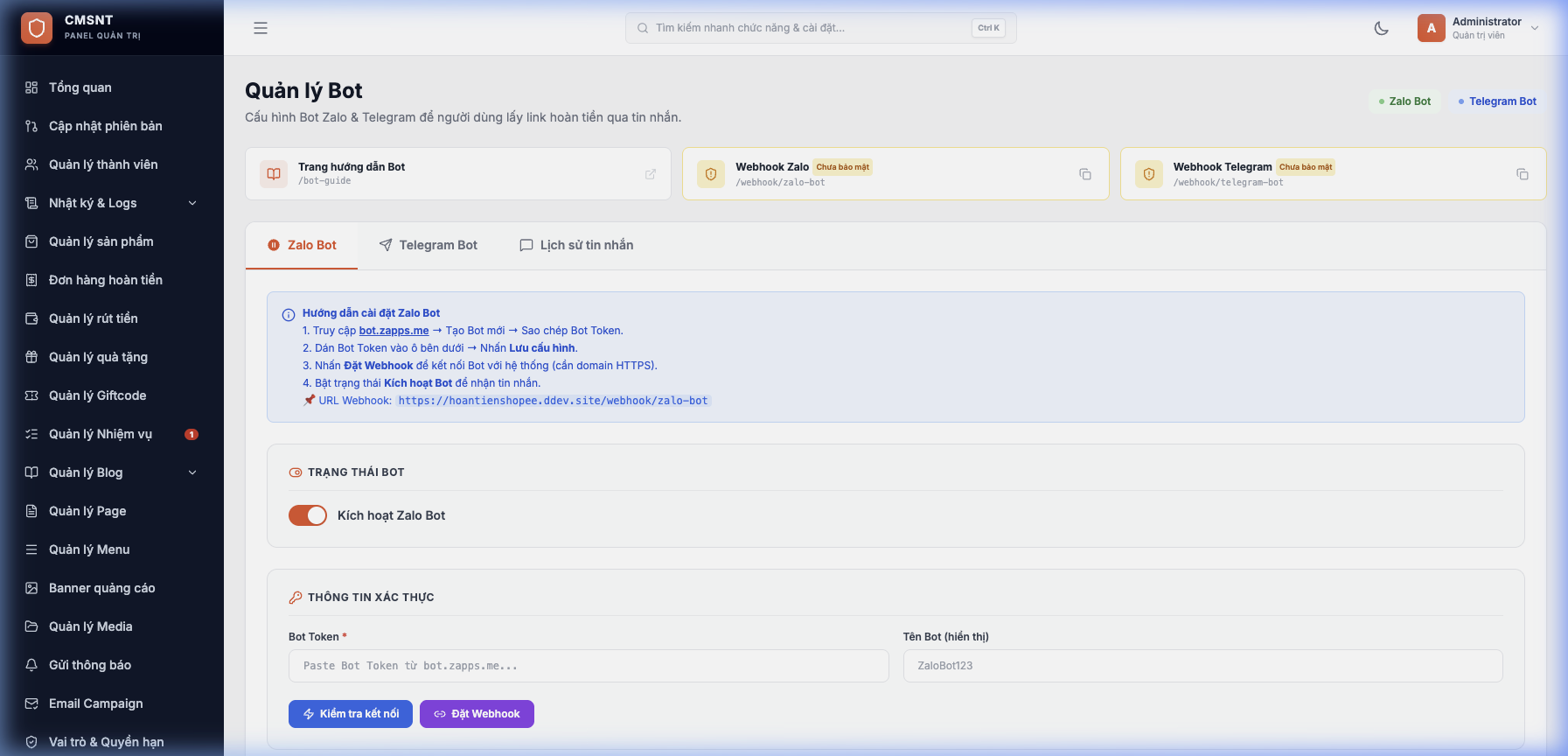 Hình 1: Biểu mẫu cấu hình kết nối và các mẫu phản hồi của Zalo Bot
Các tham số cấu hình Zalo Bot:
- Trạng thái Bot: Gạt bật để kích hoạt Bot hoạt động tự động.
- Bot Token: Dán Access Token được cấp từ trang quản lý Zalo Bot Platform (bot.zapps.me).
- Tên tài khoản Bot: Điền link dẫn tới Bot (dạng
https://zalo.me/s/...) hoặc username nhận diện của Bot. - Tin nhắn chào mừng: Nội dung Bot sẽ gửi phản hồi ngay khi khách hàng bắt đầu nhắn tin hoặc gửi lệnh
/startlần đầu. - Mẫu tin nhắn hoàn tiền: Mẫu phản hồi thông tin sản phẩm khi khách hàng gửi link mua hàng Shopee hoặc TikTok Shop. Sếp có thể sử dụng các từ khóa động để hệ thống tự điền thông tin:
{product_name}: Tên sản phẩm cào được từ sàn thương mại điện tử.{product_price}: Giá bán hiện hành của sản phẩm.{cashback_amount}: Số tiền dự kiến hoàn trả cho khách mua hàng.{cashback_rate}: Tỷ lệ hoàn tiền (%) của sản phẩm.{affiliate_link}: Đường dẫn liên kết tiếp thị đã được chuyển đổi để ghi nhận hoàn tiền.
- Tin nhắn không tìm thấy: Phản hồi khi khách hàng dán link không hợp lệ hoặc link sản phẩm không được hệ thống hỗ trợ.
- Tin nhắn yêu cầu liên kết: Gửi khi khách hàng dán link nhưng chưa liên kết tài khoản Zalo với tài khoản trên website, yêu cầu họ sử dụng cú pháp liên kết.
Các nút thao tác nhanh:
- Lưu cấu hình: Nhấp nút để hệ thống cập nhật các tùy chọn và tin nhắn mẫu.
- Thiết lập Webhook: Nhấp nút để hệ thống tự động đăng ký đường dẫn callback với Zapps, giúp Bot nhận tin nhắn và trả lời thời gian thực.
- Kiểm tra kết nối: Test nhanh xem Token đã chính xác chưa, hệ thống sẽ gọi thử API Zapps và báo kết quả (thành công kèm tên Bot hoặc thất bại kèm chi tiết lỗi).
2. Cấu Hình & Kết Nối Telegram Bot
Sếp chọn tab **Telegram Bot** ở đầu trang quản lý (hoặc truy cập trực tiếp đường dẫn: /admin/bots?tab=telegram).
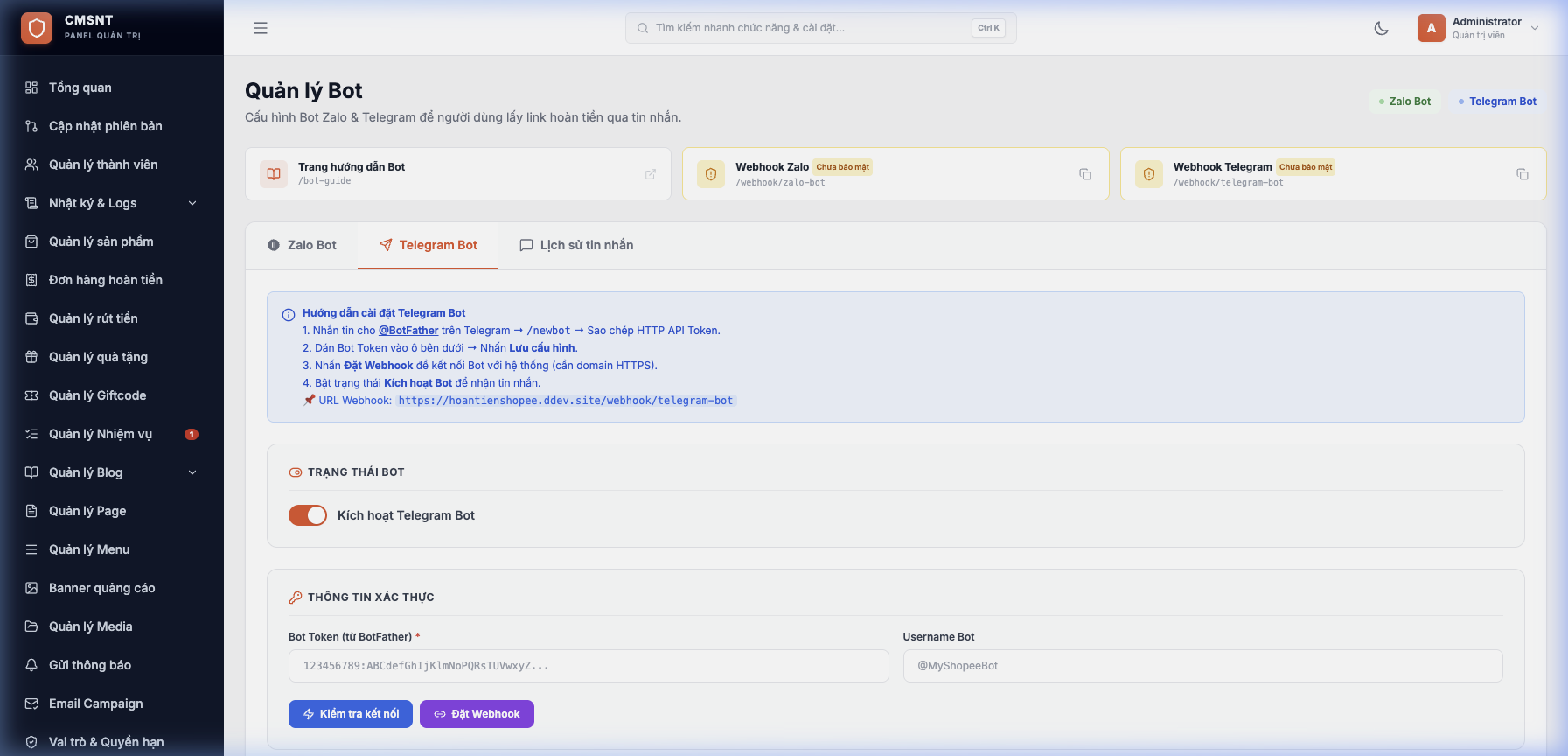 Hình 2: Biểu mẫu cấu hình kết nối và các mẫu phản hồi của Telegram Bot
Các bước lấy Token và kết nối Telegram Bot:
- Mở ứng dụng Telegram, tìm kiếm tài khoản @BotFather (Bot chính thức của Telegram dùng để tạo bot mới).
- Gửi lệnh
/newbot, nhập tên hiển thị cho Bot và nhập Username cho Bot (kết thúc bằng từbothoặc_bot). - @BotFather sẽ gửi cho sếp một chuỗi **HTTP API Token** (Ví dụ:
123456789:ABCdefGhIJKlmNoPQRsTUVwxyZ). Hãy copy chuỗi này dán vào mục Bot Token trong trang quản trị. - Gửi lệnh
/setuserpicđến @BotFather để cài đặt ảnh đại diện cho Bot nếu cần thiết. - Trong trang quản trị, gạt nút **Kích hoạt**, nhập tên tài khoản Bot, nhập nội dung các mẫu tin nhắn phản hồi tự động rồi nhấn **Lưu cấu hình**.
- Nhấn **Thiết lập Webhook** để bắt đầu nhận tin nhắn và nhấn **Kiểm tra kết nối** để đảm bảo trạng thái kết nối hiển thị thông báo thành công.
3. Nhật Ký Lịch Sử Tin Nhắn Bot
Sếp chọn tab **Lịch sử tin nhắn** ở đầu trang quản lý (hoặc truy cập trực tiếp đường dẫn: /admin/bots?tab=messages) để kiểm tra:
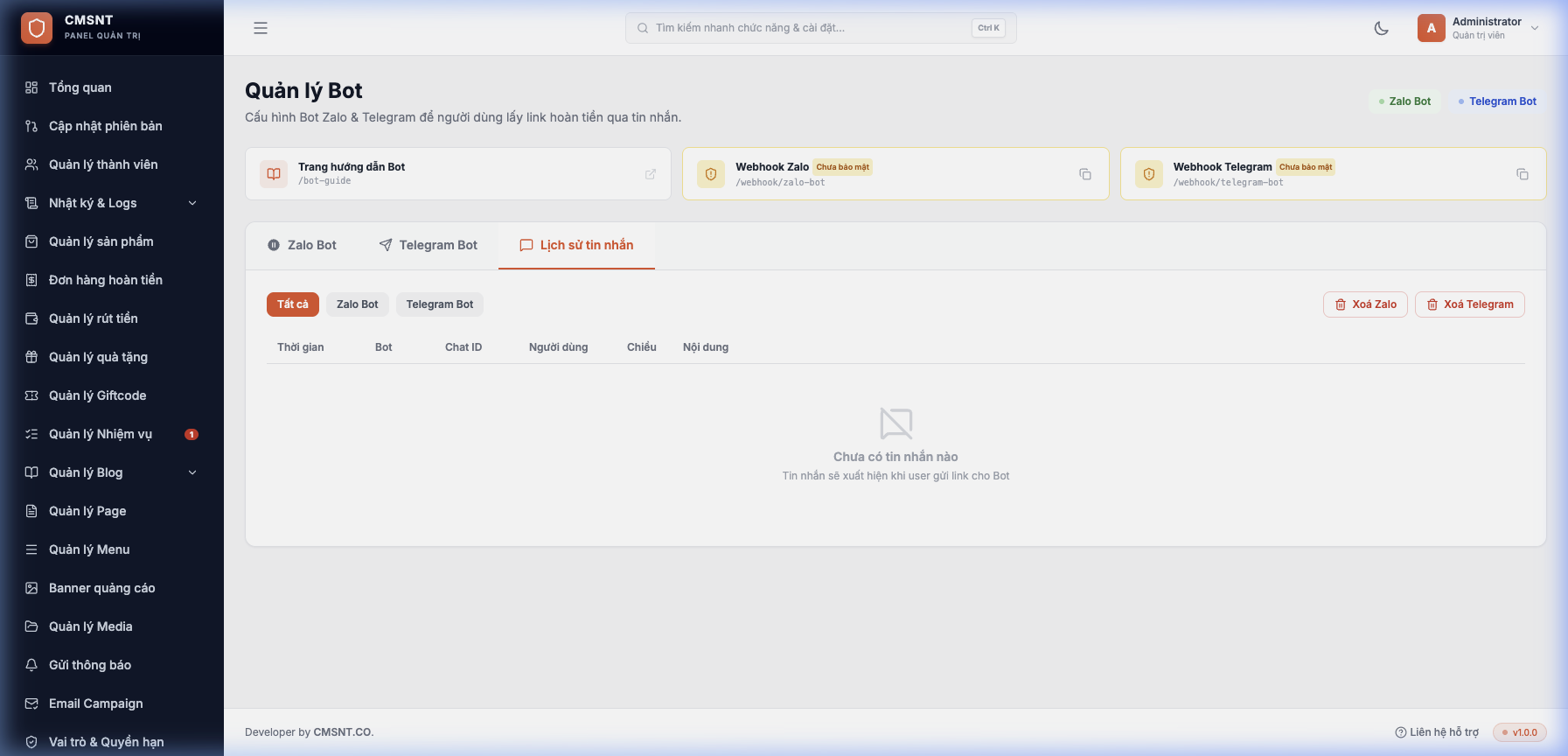 Hình 3: Nhật ký tương tác của các thành viên gửi link mua hàng qua Bot
Tại đây hiển thị chi tiết: Họ tên tài khoản gửi tin, loại Bot nhận tin (Zalo/Telegram), nội dung tin nhắn khách hàng gửi (Ví dụ: link sản phẩm Shopee), phản hồi của Bot và thời gian giao dịch diễn ra. Sếp có thể lọc danh sách tin nhắn theo từng loại Bot hoặc nhấp nút **`Xóa tất cả lịch sử`** để dọn dẹp cơ sở dữ liệu khi dữ liệu nhật ký quá lớn.
Để hệ thống ghi nhận hoa hồng hoàn tiền chính xác về ví cho người dùng khi họ chat qua Bot, tài khoản Chat của họ bắt buộc phải liên kết với tài khoản trên website. Khi người dùng chưa liên kết dán link sản phẩm, Bot sẽ tự động trả về tin nhắn yêu cầu liên kết kèm đường dẫn đăng nhập đặc biệt. Sau khi người dùng đăng nhập qua đường dẫn này, hệ thống sẽ tự động ghép nối ID chat Zalo/Telegram với tài khoản website của họ để các lần chat mua hàng tiếp theo được ghi nhận hoàn tiền tự động 100%.
🎨 Hướng Dẫn Sử Dụng Trình Dựng Giao Diện Trang Chủ (Page Builder)
Hệ thống cung cấp một Trình dựng trang trực quan (Page Builder) giúp sếp tự do quản lý cấu trúc, thêm bớt, kéo thả thay đổi thứ tự và tùy chỉnh chi tiết nội dung các khối (block) hiển thị trên trang chủ Storefront. Sếp có thể dễ dàng theo dõi trực tiếp các thay đổi qua khung xem trước trước khi quyết định xuất bản chính thức.
1. Giao Diện Page Builder & Khung Xem Trước Trực Tiếp (Live Preview)
Sếp truy cập trang quản trị Admin Panel, chọn mục Quản Lý Giao Diện (hoặc truy cập trực tiếp đường dẫn: /admin/appearance). Màn hình làm việc được chia làm 2 khu vực chính:
- Khung quản lý block (Bên trái): Hiển thị danh sách các khối nội dung hiện tại trên trang chủ. Tại đây sếp có thể kéo thả sắp xếp, bật/tắt hiển thị, chỉnh sửa chi tiết, nhân bản hoặc xóa bỏ block.
- Khung xem trước trực tiếp (Bên phải): Mô phỏng hiển thị thực tế của trang chủ dựa trên các thiết lập hiện tại. Sếp có thể nhấp chọn giữa chế độ **Máy tính** (Monitor) hoặc **Điện thoại** (Smartphone) và nút **Tải lại** để cập nhật nhanh bản nháp hiển thị.
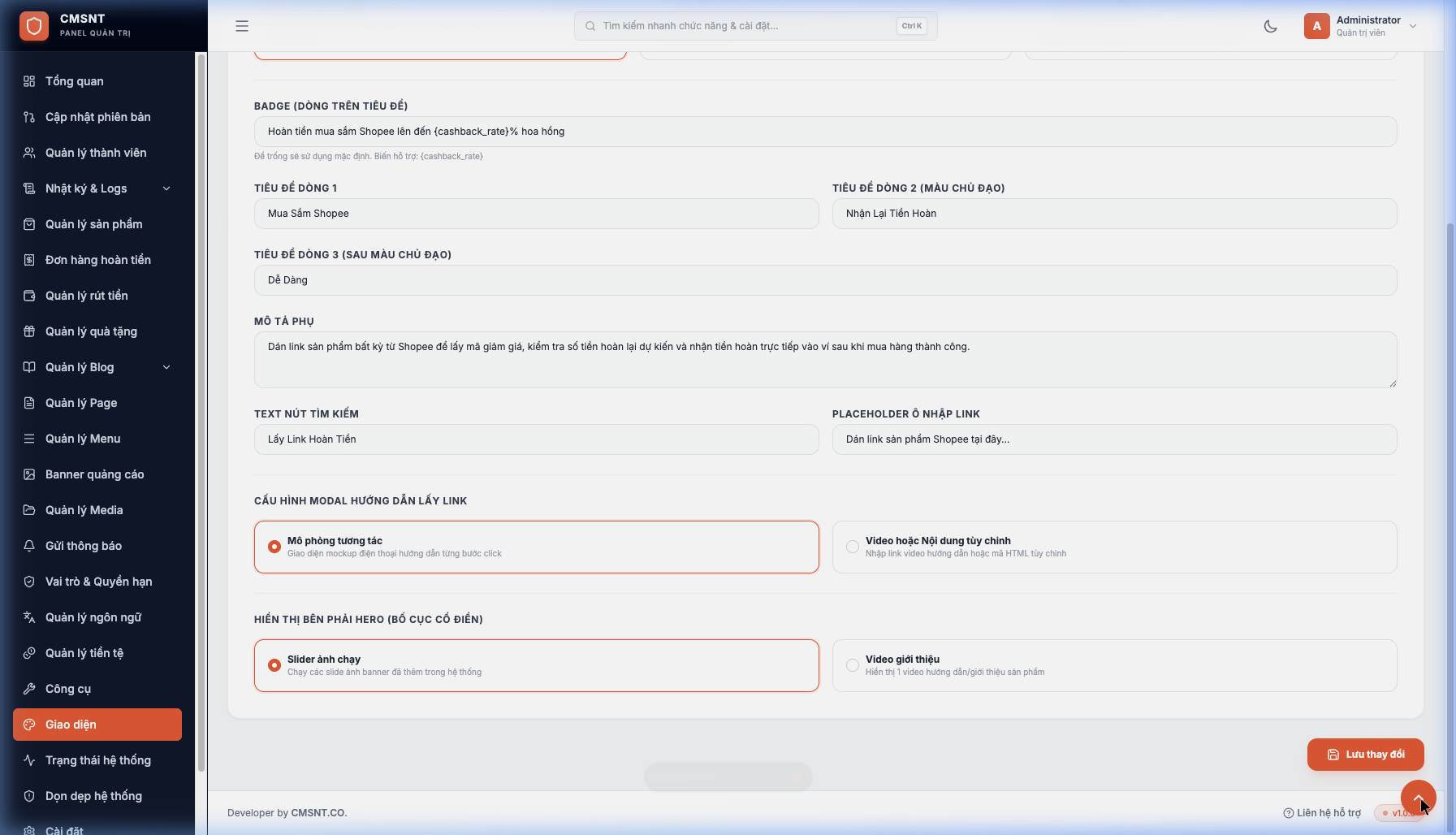 Hình 1: Giao diện tổng quan Page Builder với danh sách block và khung xem trước đa thiết bị
2. Thao Tác Quản Lý Cấu Trúc Khối Nội Dung (Blocks)
Các khối nội dung được quản lý cực kỳ linh hoạt với các thao tác kéo thả và phím tắt nhanh:
- Kéo thả thay đổi thứ tự: Di chuột vào biểu tượng **6 dấu chấm dọc** (Grip) của block cần di chuyển, nhấn giữ chuột trái và kéo lên hoặc xuống vị trí mong muốn. Khung xem trước bên phải sẽ tự động tải lại để cập nhật thứ tự mới.
- Thêm khối nội dung mới: Nhấp nút `+ Thêm block` ở đầu trang hoặc dưới chân danh sách để mở bảng chọn. Sếp có thể lựa chọn thêm nhiều khối đa dạng như: Gallery (Ảnh + Văn bản), FAQ (Câu hỏi thường gặp), Testimonials (Đánh giá thành viên), CTA (Kêu gọi hành động), HTML tùy chỉnh, Stats (Thống kê hệ thống)...
- Bật/Tắt hiển thị nhanh: Click nút gạt (Switch) màu cam bên cạnh tên block để ẩn hoặc hiện nhanh khối đó trên trang chủ ngay lập tức.
- Nhân bản (Duplicate): Click biểu tượng sao chép (Copy) trên các block cho phép (mục không bị giới hạn) để tạo nhanh một khối tương tự và chỉnh sửa nội dung.
- Xóa khối (Delete): Click biểu tượng thùng rác để gỡ bỏ khối khỏi danh sách. Khối bị xóa sẽ chỉ chính thức biến mất khỏi trang chủ sau khi sếp bấm xuất bản.
3. Chỉnh Sửa Chi Tiết Nội Dung & Tích Hợp Trí Tuệ Nhân Tạo AI
Sếp nhấp chọn trực tiếp tên khối hoặc click biểu tượng bút chì để mở **Panel Chỉnh Sửa** trượt ra từ bên phải màn hình:
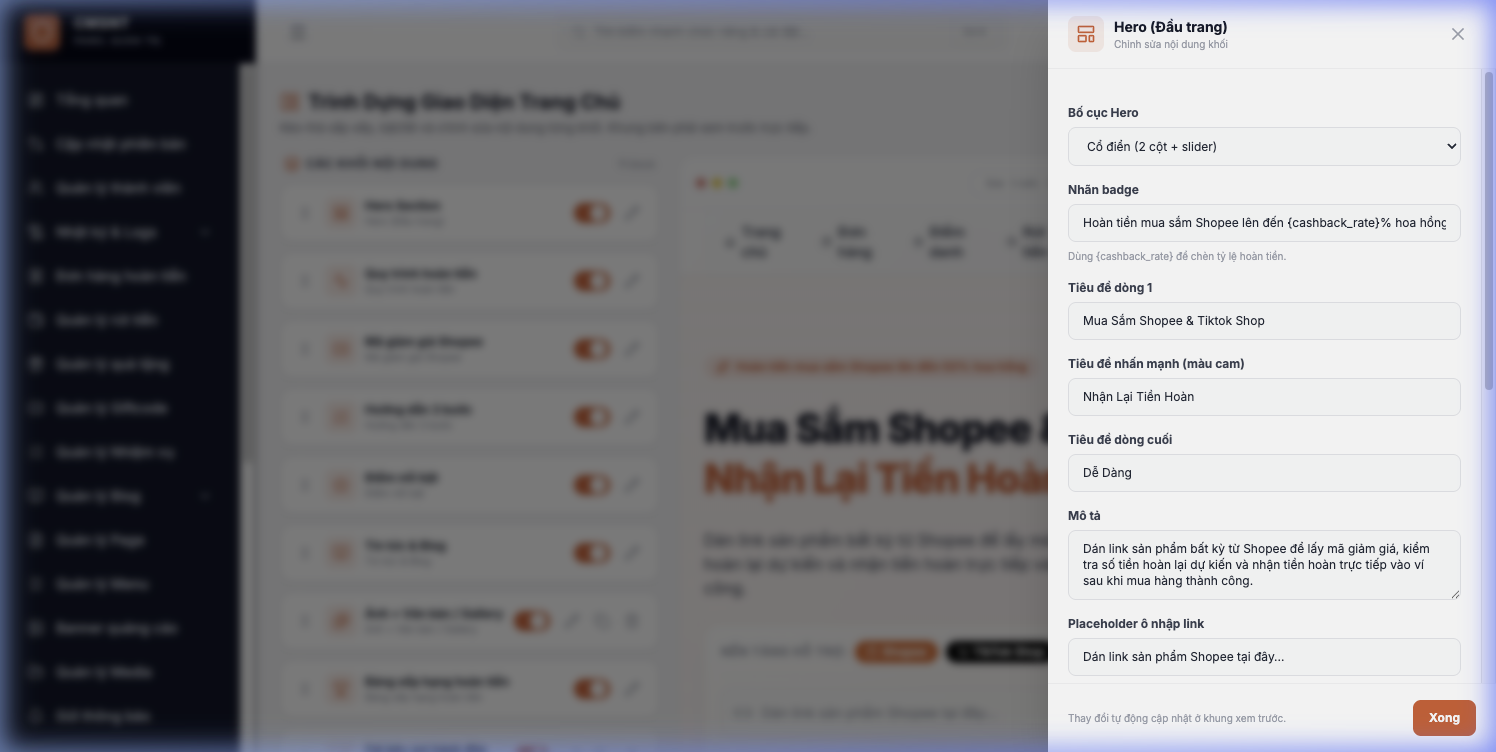 Hình 2: Bảng trượt chỉnh sửa chi tiết thuộc tính của khối nội dung
Các tính năng hỗ trợ nâng cao trong bảng chỉnh sửa:
- Quản lý hình ảnh nhanh từ elFinder: Tại các trường yêu cầu nhập đường dẫn hình ảnh/video, sếp nhấp biểu tượng thư mục mở ra popup quản lý file tập trung **elFinder**. Sếp có thể dễ dàng upload ảnh mới hoặc chọn lại các ảnh đã có sẵn mà không cần copy link thủ công.
- Tự động tạo nội dung bằng AI: Đối với khối *HTML / Văn bản tùy chỉnh*, hệ thống tích hợp sẵn nút `Tạo nội dung bằng AI`. Sếp chỉ cần nhập mô tả yêu cầu bằng tiếng Việt (Ví dụ: "Tạo dải banner kêu gọi đăng ký nhận hoa hồng có nền cam gradient nổi bật kèm 2 nút bấm"), AI sẽ tự động sinh mã HTML đẹp mắt, chuẩn responsive cho sếp.
- Cấu hình dữ liệu ảo thông minh: Ở các khối có hiển thị số liệu như *Hero (Đầu trang)* dạng split hoặc *Thống kê hệ thống*, sếp có thể nhập thêm các giá trị số ảo (lượt click, số thành viên, số tiền đã chi) để cộng dồn vào số liệu thực tế, giúp tăng uy tín thương hiệu ngoài trang chủ.
Mỗi khi sếp thay đổi nội dung trong panel chỉnh sửa hoặc kéo thả đổi vị trí, hệ thống sẽ tự động lưu một bản nháp tạm vào phiên làm việc và làm mới khung xem trước bên phải. Sau khi hoàn toàn ưng ý với giao diện mới, sếp hãy bấm nút `Xuất bản` (Publish) ở góc trên bên phải màn hình để hệ thống chính thức áp dụng thay đổi và hiển thị rộng rãi ra Storefront cho toàn bộ khách hàng.
📋 Hướng Dẫn Sử Dụng Tính Năng Quản Lý Nhiệm Vụ Nhận Thưởng
Tính năng Nhiệm vụ nhận thưởng giúp sếp tạo ra các nhiệm vụ khác nhau để khuyến khích thành viên thực hiện các hành động trên website (hoàn thiện hồ sơ, mời bạn bè, mua đơn hoàn tiền, điểm danh, rút tiền, lưu sản phẩm, hoặc thực hiện một hành động tùy chỉnh thủ công). Khi hoàn thành nhiệm vụ, thành viên sẽ nhận được số tiền thưởng (VNĐ) tương ứng cộng trực tiếp vào ví.
1. Quản Lý Danh Sách Nhiệm Vụ
Sếp truy cập trang quản trị Admin Panel, chọn mục **Quản lý nhiệm vụ** ở menu bên trái (hoặc truy cập trực tiếp đường dẫn: /admin/tasks):
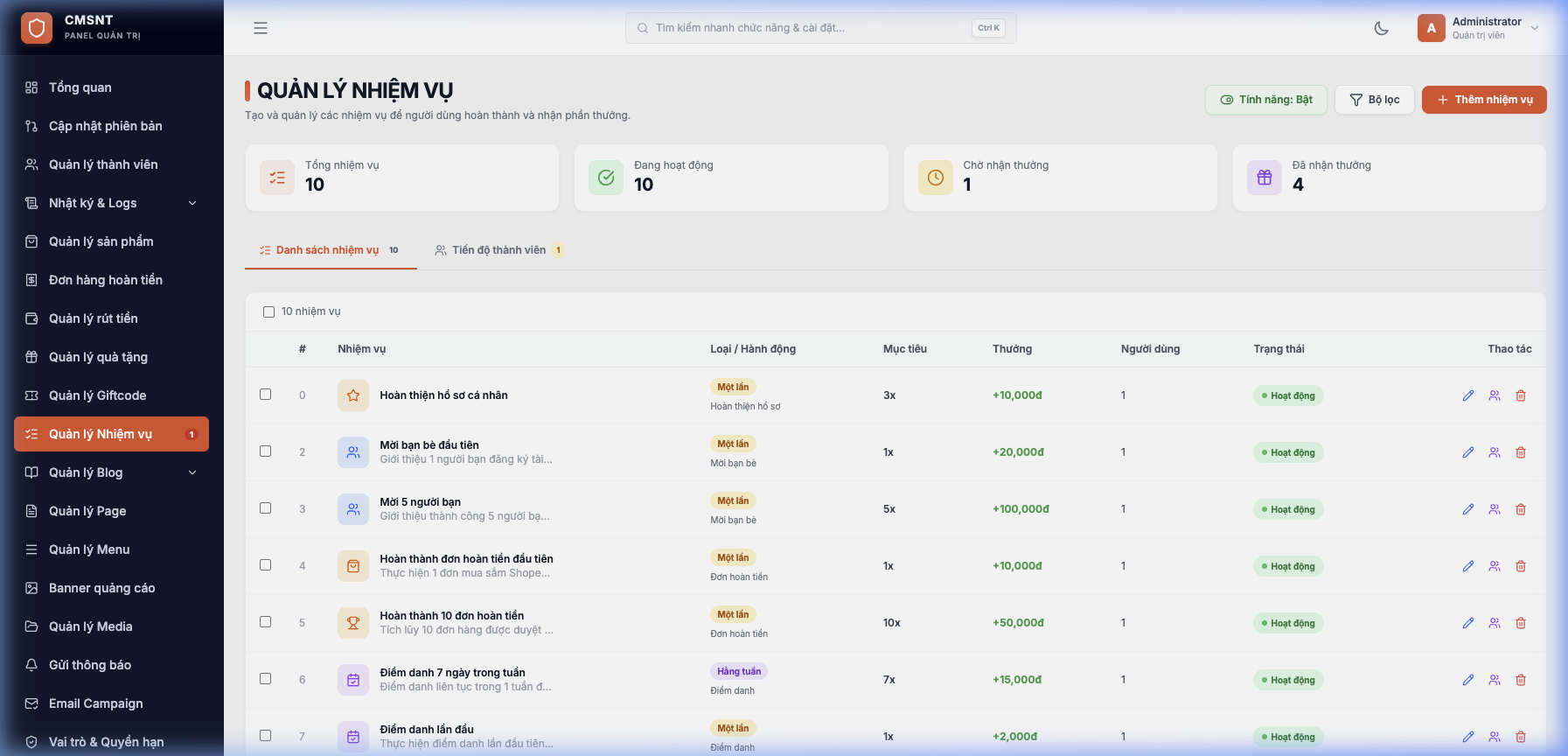 Hình 1: Danh sách các nhiệm vụ hiện có trong hệ thống
Các tham số cấu hình khi thêm mới/chỉnh sửa nhiệm vụ:
Nhấp nút `Thêm nhiệm vụ` ở góc trên bên phải để mở popup và điền các thông tin:
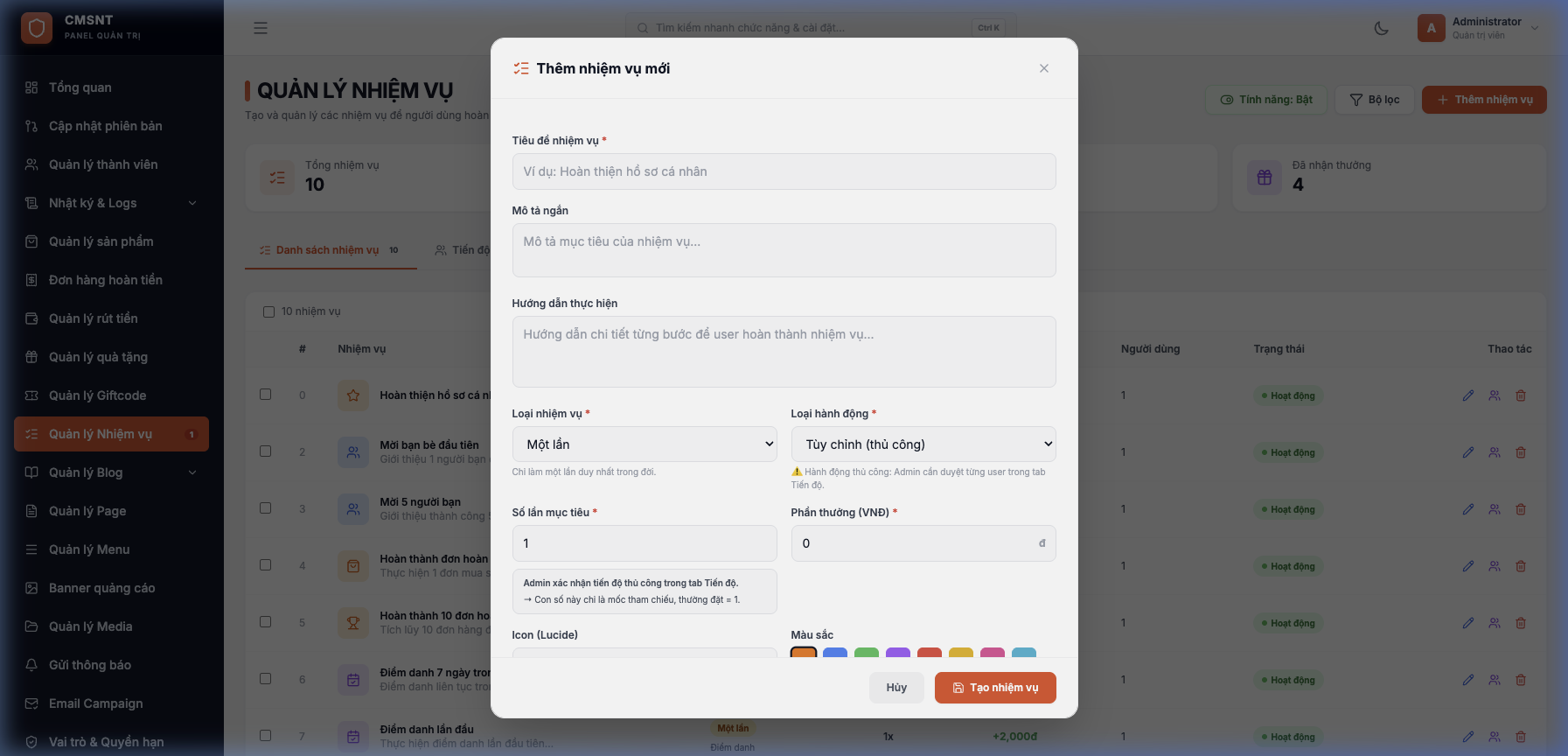 Hình 2: Form nhập dữ liệu cấu hình chi tiết nhiệm vụ
- Tiêu đề nhiệm vụ: Tên hiển thị của nhiệm vụ ngoài trang chủ (Ví dụ: Điểm danh 5 ngày liên tục).
- Mô tả ngắn: Tóm tắt ngắn gọn mục tiêu của nhiệm vụ để thành viên dễ nắm bắt.
- Hướng dẫn thực hiện: Ghi rõ chi tiết từng bước mà thành viên phải làm để hoàn thành nhiệm vụ.
- Loại nhiệm vụ (Chu kỳ):
- Hằng ngày: Nhiệm vụ tự động reset sau mỗi ngày. Thành viên có thể làm lại mỗi ngày để nhận thưởng.
- Hằng tuần: Nhiệm vụ tự động reset sau mỗi tuần (7 ngày).
- Một lần: Thành viên chỉ được thực hiện và nhận thưởng duy nhất 1 lần trong đời.
- Loại hành động (Cơ chế tính tiến độ tự động hoặc thủ công):
- Hoàn thiện hồ sơ (profile): Hệ thống tự động kiểm tra xem thành viên đã điền đầy đủ: Họ tên, Số điện thoại, và xác minh Email chưa. Mỗi tiêu chí tính 1 điểm. Mục tiêu tối đa là 3.
- Mời bạn bè (referral): Tiến độ tự động tăng dựa trên số lượng thành viên mới đăng ký tài khoản qua mã giới thiệu của thành viên đó.
- Đơn hoàn tiền (cashback): Tiến độ tự động tăng dựa trên số đơn hàng hoàn tiền đã được Admin duyệt thành công.
- Điểm danh (checkin): Tiến độ tự động tăng dựa trên số lần điểm danh tích lũy. Với nhiệm vụ hằng ngày thường đặt mục tiêu là 1. Với nhiệm vụ tuần có thể đặt mục tiêu là 5 (điểm danh 5 ngày trong tuần).
- Rút tiền (withdraw): Tiến độ tự động tăng dựa trên số lần rút tiền được duyệt thành công.
- Lưu sản phẩm (save_product): Tiến độ tự động tăng dựa trên số lần thành viên dán link Shopee và hệ thống phân tích sản phẩm thành công.
- Tùy chỉnh (custom): Tiến độ không tự động tăng. Admin sẽ duyệt và xác nhận tiến độ thủ công cho thành viên trong tab Tiến độ thành viên.
- Số lần mục tiêu: Số lần thành viên phải thực hiện hành động để hoàn thành nhiệm vụ (Ví dụ: đặt mục tiêu = 5 đối với hành động mời bạn bè có nghĩa là cần mời thành công 5 người mới).
- Phần thưởng (VNĐ): Số tiền thưởng cộng thẳng vào ví khả dụng của thành viên khi họ bấm nhận thưởng.
- Icon (Lucide): Chọn icon trực quan hiển thị bên cạnh nhiệm vụ.
- Màu sắc badge: Màu nền đại diện của nhiệm vụ.
- Ngày bắt đầu & Ngày kết thúc: Khoảng thời gian nhiệm vụ có hiệu lực. Nếu ngoài khoảng này, nhiệm vụ sẽ tự động ẩn.
Kéo thả sắp xếp & Quản lý nhanh:
- Thay đổi thứ tự hiển thị: Di chuyển chuột vào vị trí kéo thả ở dòng nhiệm vụ, giữ chuột trái và di chuyển lên xuống để sắp xếp thứ tự hiển thị ngoài storefront. Hệ thống tự động lưu vị trí mới qua Ajax.
- Bật/Tắt nhanh hoạt động: Nhấp vào nút trạng thái *Hoạt động/Tắt* của từng nhiệm vụ để ẩn/hiện nhanh ngoài storefront.
- Xóa hàng loạt: Chọn nhiều nhiệm vụ bằng checkbox, bấm nút `Xóa đã chọn` ở toolbar, nhập từ khóa xác nhận chính xác "XÓA HÀNG LOẠT" để xác nhận xóa đồng loạt.
2. Quản Lý Tiến Độ & Duyệt Nhiệm Vụ Thủ Công
Để theo dõi các thành viên đang tham gia thực hiện nhiệm vụ hoặc phê duyệt các nhiệm vụ thủ công, sếp nhấp chuyển sang tab Tiến độ thành viên ở đầu trang:
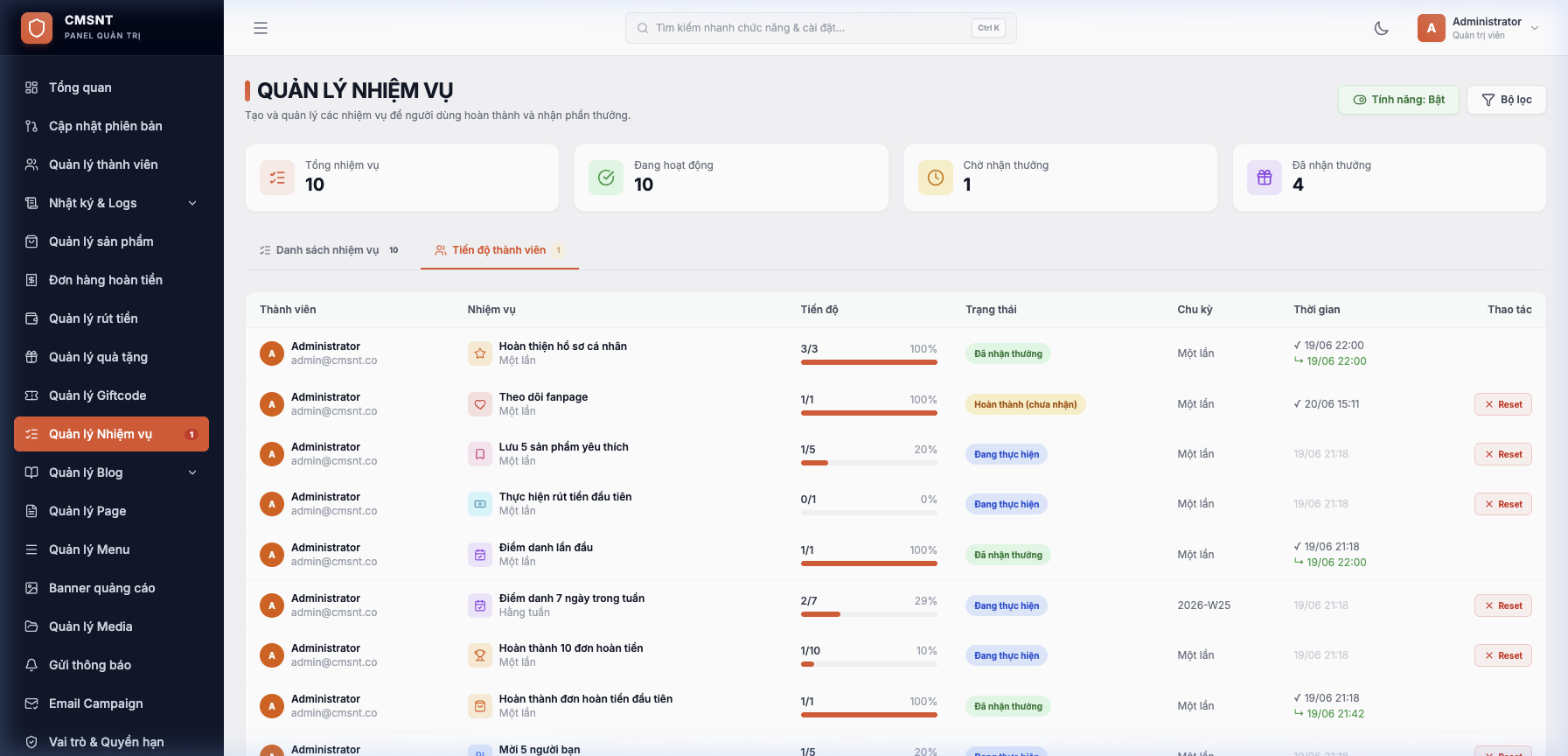 Hình 3: Danh sách tiến độ tham gia làm nhiệm vụ của thành viên
Các thao tác quản lý tiến độ thành viên:
- Duyệt nhiệm vụ thủ công (Chỉ áp dụng với loại hành động Tùy chỉnh - Custom): Đối với các nhiệm vụ tùy chỉnh bên ngoài, khi thành viên hoàn thành, sếp nhấp nút `Duyệt` tại dòng tương ứng của thành viên đó để chuyển trạng thái sang Hoàn thành. Lúc này thành viên có thể bấm nút nhận thưởng ngoài storefront.
- Từ chối / Reset tiến độ: Trong trường hợp thành viên gian lận hoặc sếp muốn họ thực hiện lại nhiệm vụ từ đầu, sếp nhấp nút `Reset`. Hệ thống sẽ hoàn trả tiến độ của thành viên đối với nhiệm vụ đó về
0và đặt lại trạng thái thành Đang thực hiện để thành viên làm lại.